

Recent Articles
Tampilkan postingan dengan label INDONESIA TEKNOLOGI. Tampilkan semua postingan
Tampilkan postingan dengan label INDONESIA TEKNOLOGI. Tampilkan semua postingan
Minggu, 15 Februari 2015
Minggu, 15 Februari 2015
- 1 Comment
Cara Membuat Web Film Streaming
11 November,2014
Cara Membuat Web Film Streaming – Sejak beralih menggunakan koneksi kabel Fist Media, ada kebiasaan baru yang menjadi rutinitas, yaitu nonton film online. Waktunya nonton tv diganti jadi streaming film online. Sudah gak mikir kuota bandwith lagi, beda dengan dulu yang masih menggunakan koneksi modem. Bisa dikatakan paling sebel kalo masuk web-web yang terlalu berat untuk di akses.
Karna itu akhirnya saya belajar kesana-kemari mencari tutorial membuat web video streaming. Berhubung saya sudah terbiasa menggunakan cms wordpress, maka yang pertama kali saya cari adalah streaming yang bisa digunakan dalam blog wordpress. Ada 2 alternatif rekomendasi plugin wp untuk membuat web streaming, yaitu jwplayer dan videojs. Kedua plugin wordpress tersebut gratis bisa langsung diunduh melalui dashboard wp kita. Sebagai tempat penyimpanan video, bisa di server kita sendiri atau kalo mau yang murah maupun gratis bisa memanfaatkan youtube dan google drive.
Diantara plugin jwplayer dan videojs saya lebih cendrung menggunakan videojs karena pada playernya bersih dari logo. Kalo jwplayer versi gratisannya ada logo jwplayer, yang menurut saya cukup mengganggu. Format file yang support dijalankan pada videojs adalah mp4, ogg, webm, flv ataupun bisa langsung memasukan url youtube. Jika anda ingin menyimpan file di hosting sendiri, sebaiknya untuk tahap awal menggunakan vps dengan space yang besar, saya biasa menggunakan crissic, cuma $6an sebulan sudah punya space 150GB dengan bandwith 3TB, mau coba silahkan klik disini.
Step by step membuat web streaming online menggunakan videojs
1. Install wordpress (videojs bisa berdiri sendiri tanpa cms wordpress).
2. Karena menggunakan wordpress, maka lebih mudah memakai plugin. Bisa langsung unduh di https://downloads.wordpress.org/plugin/videojs-html5-video-player-for-wordpress.4.5.0.zip atau search “videojs” dari dashboard wp anda.
3. Setup plugin – Ukuran video, autoplay, preload, responsive, warna dll.
4. Posting menggunakan short code
1. Install wordpress (videojs bisa berdiri sendiri tanpa cms wordpress).
2. Karena menggunakan wordpress, maka lebih mudah memakai plugin. Bisa langsung unduh di https://downloads.wordpress.org/plugin/videojs-html5-video-player-for-wordpress.4.5.0.zip atau search “videojs” dari dashboard wp anda.
3. Setup plugin – Ukuran video, autoplay, preload, responsive, warna dll.
4. Posting menggunakan short code

Videojs juga bisa memasukan subtitle, untuk lebih jelasnya tentang short code https://github.com/videojs/video.js/blob/master/docs/guides/tracks.md
Ok langsung saja contoh streaming video yang filenya berasal dari youtube saya ambil contoh film Ada Apa Dengan Cinta (AADC) 2014 (Mini Drama)
Minggu, 08 Februari 2015
Minggu, 08 Februari 2015
- 0 Comments
Sayang nya untuk mendapatkan para pengiklan tidak mudah. Sayarat nya adalah blog/web kita harus mempunyai trafik yang tinggi. Itulah yang sering kali membuat kita galau. Untuk itu, sebaiknya anda fokus pada pengelolaan blog terlebih dahulu. Silahkan anda membuat artikel berkualitas standar seo friendly di blog anda secara rutin agar blog anda mudah di indeks oleh search engine, sehingga bisa mempunyai trafik yang tinggi.
Nah, apabila trafik blog sudah tinggi, anda bisa memonetasi blog anda dengan mudah. Ada berbagai macam opsi dan pilihan. Mulai dari membuka iklan mandiri, iklan PPC, afiliasi, referal, dan masih banyak lagi. Namun, saran saya sih mending buka lapak sendiri, karena hal itu lebih menguntungkan.

Biasanya para pengiklan cenderung lebih suka iklan banner / gambar baik yang statis ataupun yang berkedip-kedip. Silahkan anda siapkan scape iklan nya. Nanti biar diisi oleh para advertiser. Apabila anda belum atau tidak bisa membuat banner iklan sendiri, berikut adalah Cara Membuat Iklan Banner / Gambar Sendiri. Silahkan anda perhatikan secara seksama.
Silahkan copas script berikut ini. Apabila kode script dibawah ini error, silahkan klik halaman ini ya

<a title="Daftar Yahoo Buat Akun Email Gratis Indonesia" href="http://cara-ririn.com/cara-mendaftar-membuat-akun-email-yahoo/" target="_blank"><img alt="Daftar Yahoo Buat Akun Email Gratis Indonesia" src="https://blogger.googleusercontent.com/img/b/R29vZ2xl/AVvXsEjYRSwKF8dS5Xmgsrxlh9aoS_HnyeNnmWc00NMDUZQV5zS4ynme3UpDGTSYTTP38xI9ALJtJCJZUjDkDjr6YEMPHabG6SDOoe7BabHZCQWnEG5cBaXzAf1105gz-U8P9kpgwO2ub06B-VIv/s522/Lapak%2520Iklan%25207.jpg" width="300px" height="250px"/></a>Keterangan:
Warna biru adalah title/judul iklan
Warna merah adalah url website/blog iklan
Warna hijau adalah alt tag
Warna kuning adalah url gambar yang sudah di upload di internet
Warna coklat adalah lebar banner
Warna pink adalah tinggi banner
Cara Pasang Iklan di WordPress
1. Log in di http://domainkamu.com/wp-admin
2. Masuk ke Dashboard > Pilih menu Appearence > Pilih sub menu Widgets
3. Pilih Widget Text > Klik Add > Silahkan paste seluruh script tadi > Klik Save
Cara Pasang Iklan Pasang di Blogspot
(i) Log in di www.blogger.com
(ii) Masuk ke dashboard > pilih menu Tata letak > Klik tambahkan gadget/widget
(iii) Pilih widget HTML/JavaScript > Silahkan paste seluruh kode script tadi > Klik Save
Bagaimana? Caranya sangat mudah kan? Kini giliran anda yang mencoba nya. Demikian informasi yang bisa saya sampaikan untuk anda tentang Cara Membuat Iklan Banner / Gambar Sendiri. Mudah-mudahan bisa bermanfaat. Jangan lewatkan posting menarik lainnya di Blog Cara Ririn tentang Cara Membuat Iklan Teks Sendiri. Thanks atas perhatiannya.
| | 10 Komentar
 Cara Membuat Kotak Iklan Di Bawah Postingan Blog. Tips Blog kali ini yaitu menambahkan kotak atau space iklan tepat di bawah postingan. Tips blog ini bertujuan untuk memudahkan sobat blogger dalam menata iklan-iklan yang akan dipasang pada blog sehingga widget-widget yang terpasang pada blog tertata dengan rapi. Sehubungan dengan hal ini, saya jadi teringat dengan beberapa blog sobat yang menurut saya penataan widget pada blognya kurang begitu bagus dengan adanya banner iklan yang terpasang pada samping kiri, kanan, bawah dan atas blognya sehingga bisa membuat pengunjung blog tidak nyaman dalam menbaca informasi di blog.
 Bagi sobat blogger yang sudah mulai melirik dan menggeluti bisnis online, pasti tak akan lepas dari pemasangan iklan banner dan iklan tek pada blognya. Sama halnya dengan blog ini yang sudah mulai didaftarkan pada beberapa layanan PPC (Pay Per Click) maupun PPA (Pay Per Action) sehingga sobat blogger maupun pengunjung akan disajikan berbagai macam iklan.
Itulah sedikit penjelasan saya sehubungan dengan iklan yang dipasang pada blog. Bagi sobat blogger yang sementara menata widget-widget pada blognya dan ingin menyediakan juga kotak iklan pada blognya, tak ada salahnya untuk mencoba tips yang akan saya share ke sobat ini. Jika sobat ingin memasang widget ini pada blognya, silahkan ikuti cara-cara pemasangannya di bawah ini. Untuk hasil pemasangan widget ini, sobat bisa lihat pada widget kotak iklan yang sudah saya pasang di blog ini atau silahkan perhatikan gambar berikut.

Adapun cara pemasangan kotak iklan banner di bawah postingan blog ini, sebagai berikut :
Silahkan sobat login ke akun blognya. Pada dasbor blognya, klik nama blognya. Setelah berada pada halaman overview atau ikhtisar blognya, silahkan pilih menu template - edit html - lanjutkan - centang pilihan expand widget template. Setelah berada pada halaman edit html, silahkan sobat cari kode <data:post.body/> lalu tambahkan atau letakkan kode di bawah ini tepat di bawah kode <data:post.body/>. Ingat ya sob, sebelum melakukan hal ini sebaiknya backup dulu template blognya.
<b:if cond='data:blog.pageType == "item"'>
<b>Mungkin Ini Juga Yang Anda Cari :</b>
<div style='border: 1px solid #E6E6E6; height:130px; padding:2px; margin-top:5px; margin-bottom:5px; overflow: hidden; text-align: center; width: 525px;'>
<table border='0' bordercolor='#000000' cellpadding='1' cellspacing='0' style='background-color: white; font-family: comic sans ms, cursive; width:525px;'>
<tbody>
<tr>
<td style='text-align: center;'>
Letakkan Kode Iklan Disini dengan ukuran 125x125
</td>
<td style='text-align: center;'>
Letakkan Kode Iklan Disini dengan ukuran 125x125
</td>
<td style='text-align: center;'>
Letakkan Kode Iklan Disini dengan ukuran 125x125
</td>
<td style='text-align: center;'>
Letakkan Kode Iklan Disini dengan ukuran 125x125
</td>
</tr>
</tbody>
</table>
</div>
</b:if>
Keterangan :
Kalimat Mungkin Ini Juga Yang Anda Cari : sobat bisa ganti dengan kalimat lain sesuai keinginan sobat dan kalimat yang saya kasih warna biru, silahkan ganti dengan kode iklan sobat yang berukuran 125x125. Sebelum memasang kode iklannya, sobat harus parsing dulu kode iklannya dan untuk parsing kode iklan sobat, bisa juga menggunakan fasilitas parsing kode HTML pada blog saya ini yaitu di halaman Parse HTML. Untuk pengaturan lainnya seperti margin, padding dan background widgetnya, sobat sesuaikan juga dengan template blog sobat.
Jika kodenya sudah diletakkan dan tidak ada lagi yang akan diatur, silahkan sobat simpan perubahan template blognya dan setelah tersimpan silahkan buka salah satu artikel blognya dan lihat hasilnya.
Demikian informasi dari saya tentang tips blog yaitu Cara Membuat Kotak Iklan Di Bawah Postingan Blog. Silahkan sobat praktekkan pada blognya dan semoga bermanfaat.
Bagikan :
Jika Anda menyukai informasi yang ada di blog ini, silahkan daftarkan email Anda untuk berlangganan informasi terbaru via email dengan begitu Anda akan mendapat kiriman informasi setiap ada postingan terbaru yang terbit dari blog Tips Trik Komputer. Sebelum berlangganan artikel terbaru dengan blog ini, silakan baca dulu Cara Berlangganan Artikel Blog. Terima kasih sudah berlangganan postingan terbaru dari blog ini.
Saya punya script nih, katanya sih biar blog tampil normal di HP.. Jadi setelah kamu memasang script ini, blog kamu bisa tampil normal kalo dibuka dihape, Sekarang kan banyak orang yang mengakses internet via HP, tak hanya untuk mengupdate status facebook atau twitter. Tapi juga menggunakan HP untuk mencari sesuatu. Membuka google mengetik sebuah kata dan klik search (cari). Bisa saja blog kita tampil di halaman pencarian itu. Jika blog kita tampil acak-acakan, bisa-bisa pengunjung males bacanya, tapi jika blog kita tampil normal dibuka pake hape, pasti orang akan betah dan nyaman berkunjung bukan ?

1. Login ke Blogger.
2. Di halaman Dasbor, kita pilih Rancangan.
3. Kemudian pilih Edit HTML
4. Beri tanda centang pada Expand Template Widget
5. Cari kode
6. Jika sudah ketemu taruh kode berikut di bawahnya:
7. Simpan template jika sudah selesai.
Selamat mencoba :)
MEMASANG WEBSITE DI INTERNET
Bila anda telah membuat halaman-halaman web yang tersimpan sebagai file-file HTML dalam hardisk komputer anda, berarti anda telah mempunyai website sendiri secara offline. Website ini hanya bisa dilihat oleh orang yang mengakses komputer anda. Bagaimana caranya agar website itu bisa diakses oleh “semua orang” di seluruh dunia secara online? Inilah yang akan kita pelajari di sini. Membuat halaman HTML adalah proyek tahap pertama, sedang memasang halaman web di internet adalah proyek tahap kedua dan senantiasa memperbaharui isi website kita adalah proyek tahap ketiga. Ketiga tahapan ini harus dilalui dan dikerjakan oleh setiap webmaster yang ingin menghasilkan website yang berkualitas.
Agar website anda dapat diakses lewat internet, anda harus menyimpannya dalam web server yaitu komputer yang terhubung ke internet secara terus-menerus selama 24 jam sehari, 7 hari sepekan. Untuk dapat menyimpan file-file anda ke dalam web server, anda harus mendaftar (memiliki account) terlebih dahulu kepada penyedia layanan web hosting (jasa penyimpanan web). Bagi para pemula, jasa web server gratis (free web hosting) adalah pilihan yang paling tepat untuk menyimpan website di internet. Di internet, anda bisa menemukan banyak web server gratis yang menyediakan space (ruang dalam hardisk mereka) untuk account anda.
MENDAFTAR DI WEB HOSTING GRATIS
Dalam kesempatan ini, kita mengambil contoh salah satu web hosting gratis yang kami gunakan untuk menyimpan halaman web yang sedang anda baca ini, yaitu Freewebs. Sepanjang yang kami temui, Freewebs menyediakan layanan web hosting yang cukup baik dan bersahabat. Disamping gratis dan bebas iklan (dua hal ini yang terpenting), Freewebs juga menyediakan beberapa fasilitas lain seperti hit counter (penghitung pengunjung) dan guest book (buku tamu) yang lumayan baik buat webmaster pemula. Freewebs menyediakan space (ruang) gratis untuk website anda hingga 40 megabyte, sudah “terlalu banyak” untuk website gratis apalagi bagi webmaster pemula.Pertama-tama kita akan belajar bagaimana cara mendaftar atau membuat account baru di Freewebs. Dengan mengikuti petunjuk di bawah ini, diharap kita sudah bisa menerapkannya untuk mendaftar ke web hosting gratis yang lain bila suatu waktu anda berminat. Buka situs Freewebs dengan alamat http://www.freewebs.com. Kalau belum berubah, tampilannya seperti di bawah ini.
Klik tombol elips yang bertuliskan SIGN ME UP! maka akan tampil halaman berikut yang bisa dianggap sebagai formulir pendaftaran untuk membuka “New Accounts” (keanggotaan baru). Isilah kotak-kotak sesuai yang diminta.

Kotak pertama adalah “Account Name (One Word)“. Di kotak ini anda diminta mengisi satu kata yang akan menjadi nama keanggotaan anda. Account ini sekaligus menjadi alamat website (URL) resmi anda yang terdaftar di Freewebs. Oleh karena itu sedapat mungkin anda menggunakan nama yang ada hubungannya dengan tema atau materi website anda. Namun usahakan mencari nama yang tidak terlalu umum dipakai. Bila nanti ternyata anda diminta untuk mengisi ulang formulir ini kemungkinan karena Account Name yang anda isi sudah terpakai oleh orang lain.
Kotak kedua adalah “Password“. Di sini anda harus memasukkan password anda (minimal 4 karakter, boleh huruf atau angka). Kemudian di kotak selanjutnya (Retype Password) anda harus mengetikkan kembali password anda yang sama persis dengan yang di atas (tapi jangan di-copy). Sedang di kotak ketiga (Email Address) anda harus menuliskan alamat email anda.
Kotak terakhir menanyakan dari mana anda mengetahui tentang Freewebs. Pilihlah salah satu dari item yang disediakan. Item-item tersebut akan tampak bila anda meng-klik kotak kecil di tepi kanan yang bertanda anak panah (segitiga).
Gulunglah layar ke bawah maka akan tampak lanjutannya. Anda harus memberi tanda centang ( V ) di dalam kotak yang di sampingnya bertuliskan: “I have read….” dan seterusnya. Akhirnya, klik tombol bertuliskan Next Step di bawahnya.
Selanjutnya anda dibawa ke halaman yang bertuliskan ANTI-ABUSE AGREEMENT dengan beberapa kalimat di bawahnya. Kemudian ada dua buah tombol berwarna. Pilihlah tombol bertuliskan “I Agree” sebagai tanda persetujuan anda terhadap isi perjanjian kontrak gratis anda dengan Freewebs. Halaman selanjutnya tampak seperti di bawah ini.

Halaman ini meminta anda memilih salah satu diantara dua metode pembuatan website. Cara pertama adalah Beginner User yang disediakan untuk orang yang tidak menguasai bahasa HTML dan belum menyediakan file-file HTML buatan sendiri. Dalam paket ini, Freewebs akan menyediakan banyak pilihan template halaman web. User tinggal memilih template yang diinginkan kemudian memasukkan data-data yang ingin ditampilkan dalam halaman web itu. Sedangkan bagi anda yang sudah mempunyai file-file HTML buatan anda sendiri, hendaknya memilih Advanced User. Klik (hitamkan) bulatan di depannya maka akan muncul daftar isian selanjutnya di bagian bawah halaman itu juga seperti ini:

Di kotak Public E-mail Address bisa anda masukkan alamat email anda yang sama dengan alamat email terdahulu atau boleh juga alamat email yang lain dan boleh pula anda kosongkan. Alamat email ini akan digunakan nantinya untuk kebutuhan pengiriman data-data bila situs anda menggunakan Form Submission. Sedangkan di kotak Site Category? anda harus memilih salah satu kategori yang sesuai dengan sifat atau tema dari situs yang anda buat. Isian selanjutnya adalah bahasa utama yang dipakai oleh situs anda. Bila anda menggunakan Bahasa Indonesia tentunya anda harus memberi tanda bulatan Other. Setelah semua selesai terisi klik tombol Next Step yang terdapat di bawahnya. Bila semua cara pengisian anda betul, selesailah sudah dan anda dibawa pada halaman “selamat datang”.
Sampai di sini proses pendaftaran anda sudah selesai. Anda boleh langsung mengirimkan atau men-transfer (upload) file-file HTML anda atau keluar dari ruang account anda dengan mengklik Log Out pada baris paling bawah yang terdapat di menu sebelah kiri.
Sekarang anda telah mempunyai Account di Freewebs. Artinya anda telah memiliki sebuah ruang atau tempat di server Freewebs sebesar 40 megabytes untuk ditempati oleh website anda. Ruang inilah yang akan anda isi dengan file-file HTML yang telah anda buat. Proses memindahkan file-file HTML dari hardisk anda ke hardisk host server itulah yang dinamakan upload (pengiriman) file. Bagaimana caranya? Baiklah kita mulai dari awal.
Bukalah website Freewebs (www.freewebs.com) pada browser anda. Tampilannya seperti gambar pertama di atas. Pada sisi kanan atas tampilan website ini tampak dua kotak isian yaitu Login dan Password. Pada kotak Login tuliskan nama account (Account Name) anda yang anda buat ketika mendaftar dahulu. Pada kotak Password ketikkan password yang juga pernah anda ketikkan ketika mendaftar. Setelah itu klik tombol Login. Maka akan tampaklah tampilan seperti ini:

Di situ tercantum alamat (URL) website anda seperti http://www.freewebs.com/account_name_anda. Alamat website gratisan seperti ini memang cukup panjang namun tidak usah khawatir; temukancara memendekkan alamat website anda di sini. Kemudian di sebelah kiri terdapat kotak Member Tools dengan beberapa baris menu di dalamnya. Menu-menu inilah yang harus anda pelajari satu-persatu agar anda dapat menggunakan dan mengatur website anda dengan sebaik-baiknya. Adapun untuk melakukan upload file, klik link (menu) Site Manager (kira-kira pada baris kelima). Maka anda akan dibawa ke halaman Site Manager yang seperti ini:

Di situ terlihat bahwa di bawah kolom Filename sudah terdapat sebuah file yang bernama index.htm. Hal ini menandakan bahwa file yang akan menjadi halaman pertama (homepage) yang dimunculkan bila alamat website anda dibuka harus bernama index.htm. Jadi bila anda sudah telanjur membuat file homepage (file HTML yang menjadi halaman pertama sebuah website) dengan nama lain maka harus anda ganti dengan nama index.htm. Tentunya harus anda ingat bahwa penulisan kode HTML dari setiap link yang mengarah ke halaman homepage ini juga harus anda sesuaikan.
Ada beberapa pilihan dalam membangun website anda yang disediakan dalam Site Manager ini. Namun yang akan kita pelajari di sini adalah Upload file dari hardisk anda ke server Freewebs. Klik link Upload a File yang berada pada deretan terakhir (paling kanan) dari kepala tabel Site Manager. Setelah anda klik, akan muncul jendela pop-up baru berukuran kecil seperti ini:

Klik tombol Browse maka muncul kotak dialog tempat anda mencari letak file-file HTML yang anda simpan. Bukalah folder tempat anda menyimpan file-file HTML anda. Kemudian pilihlah satu file yang hendak anda upload. Maka akan tampak pada jendela Upload tadi alamat file anda dalam hardisk. Bila sudah betul, klik tombol Submit maka mulailah berlangsung proses upload. Satu file telah selesai di-upload bila jendela Upload lenyap dan halaman Site Manager tampak kembali dengan menampilkan nama file yang tadi anda upload sudah tercantum di bawah kolom Filename. Lanjutkanlah lagi proses upload untuk file-file lainnya dengan cara yang sama dengan tadi. Begitu seterusnya hingga semua file-file anda telah berhasil di-upload.
Bila proses upload selesai, cobalah melihat hasilnya dengan meng-klik tombol Preview My Site yang terdapat di sebelah kanan pada kepala (logo nama) situs Freewebs. Bila semuanya benar, maka akan terbukalah sebuah jendela baru browser yang menampilkan homepage atau halaman pertama dari situs yang anda buat. Bila tidak, maka kemungkinan besar kesalahan terletak pada pemberian nama file homepage tadi. Ingat namanya harus index.htm bukan index.html, apalagi yang lainnya.
Bila anda anggap selesai, anda boleh keluar dari login anda dengan mengklik menu log-out pada baris paling bawah dari menu Member Tools. Selamat, kini anda telah mempunyai website sendiri. Seterusnya, jangan bosan mencoba setiap menu dari Member Tools untuk mendapatkan pengetahuan baru tentang cara mengelola website anda. Demikian pula anda harus rajin mengunjungi situs-situs yang menyajikan pelajaran tentang pembuatan website. Dan jangan sungkan-sungkan untuk bertanya kepada webmaster yang lebih berpengalaman.
Teknik Menyingkat Alamat Website
Bila anda mendaftar atau menyimpan website anda di webhost gratis (free webhosting), biasanya anda akan mendapatkan alamat website (URL) yang rada-rada panjang. Misalnya, bila kita mendaftar di Freewebs maka kita akan mendapatkan alamat seperti berikut: http://www.freewebs.com/situsku. Disamping panjang, yang tentunya agak sulit diingat, juga terkesan kurang profesional (walaupun kenyataannya memang belum profesional). Yang jelas, alamat website yang singkat memang memudahkan untuk diingat oleh orang lain disamping lebih mewakili situs itu sendiri, tanpa embel-embel situs tumpangannya. Nah, sekarang bagaimana cara kita menyingkat alamat website bagi kita-kita yang masih “setia” menggunakan webhosting gratis?Untunglah di internet, berbagai macam fasilitas bisa didapatkan. Diantaranya situs yang menyediakan fasilitas untuk menyingkat alamat website. Fasilitas semacam ini disebut URL Redirection atau pengarah URL. Sejumlah website menyediakan fasilitas ini. Dinamakan URL Redirection karena dengan menggunakan alamat yang singkat yang kita dapatkan dari website tersebut, ia akan membawa kita (atau tepatnya browser kita) ke alamat website kita yang sebenarnya. Misalnya kita mempunyai alamat website aslinya adalah http://www.freewebs.com/buatsite. Dengan menggunakan URL redirection kita bisa menggunakan nama lain yang lebih singkat misalnya http://buatsite.cjb.net. Bila orang mengetikkan alamat yang singkat itu akan membawa kita ke alamat website kita yang sesungguhnya. Canggih, kan? Tidak juga…
Disamping fungsinya sebagai penyingkat alamat website, ada lagi kegunaan lain dari URL Redirection ini. Misalnya jika suatu waktu anda berpindah web hosting (tempat penyimpanan website) karena satu dan lain hal, anda tidak perlu panik. Kenapa? Karena alamat yang anda pakai dan perkenalkan kepada para netter selama ini adalah alamat dari URL Redirection itu. Sehingga anda cukup mengganti arah yang dituju oleh alamat singkat tersebut ke alamat (URL) website di web hosting anda yang baru. Bisa dipahami? Kalau belum, marilah kita langsung praktek bagaimana cara mendapatkan alamat yang singkat itu.
Di internet cukup banyak situs yang menyediakan layanan URL Redirection ini. Kalau tidak percaya coba ketikkan kata kunci “URL Redirection” dalam sebuah search engine dan lihatlah hasil pencariannya. Salah satu website penyedia URL Redirection yang cukup klasik dan terkenal adalah yang beralamat di http://www.cjb.net. Sesuai dengan namanya website ini menyediakan alamat dengan akhiran cjb.net seperti http://situsku.cjb.net. Situs ini kita ambil sebagai contoh, disamping sudah terkenal, juga memiliki prosedur pendaftaran yang relatif singkat dan mudah. Paling tidak dengan memahami cara registrasi di CJB.NET ini kita sudah memiliki pemahaman tentang apa dan bagaimana cara menyingkat URL dengan URL Redirection.
Buka browser anda dan pergilah ke alamat http://www.cjb.net. Dalam halaman pertama ini terdapat tampilan seperti ini:

Ketikkan nama yang anda pilih untuk menjadi alamat website anda pada kotak yang diantarai dengan tulisan www dan cjb.net. Setelah itu tekan tombol Register it!. Bila nama pilihan anda itu belum pernah terpakai, maka anda akan dibawa ke halaman formulir registrasi. Sedangkan bila nama itu sudah dipakai, anda akan diminta lagi memasukkan nama yang lain. Di formulir registrasi, anda harus mengisi sejumlah kotak isian sebagai berikut:

Di kotak paling atas sudah tercantum nama yang anda pilih. Sedangkan kotak selanjutnya adalah: What is your web site address? (tulis alamat website anda yang sebenarnya) dan What is your e-mail address? (tulis alamat email yang anda punyai). Gulung lagi layar ke bawah maka akan tampak kotak-kotak isian selanjutnya sebagai berikut:
Kotak-kotak berikutnya (Forward Mail, POP3/Web Mail, Cloak URL, dan Forward Subdomains) merupakan fitur-fitur tambahan yang diberikan oleh CJB.NET untuk anda. Anda bisa memilih antara menggunakan fitur tersebut (Yes) atau tidak (No).
Dengan fasilitas Forward Mail, anda bisa membuat sekian banyak nama-nama email yang diakhiri dengan @situs_anda.cjb.net dimana seluruh nama-nama email itu mengarah ke alamat email anda yang sesungguhnya. Misalnya: alamat situs saya adalah: http://buatsite.cjb.net dan alamat email saya adalah adifitrah@maktoob.com. Dengan fitur Forward Mail nantinya saya bisa membuat nama-nama email seperti webmaster@buatsite.cjb.net, info@buatsite.cjb.net, tanya@buatsite.cjb.net, yusuf@buatsite.cjb.net dan seterusnya. Dimana semua nama-nama email tersebut mengarah ke adifitrah@maktoob.com. Artinya semua email yang ditujukan/dikirimkan ke salah satu dari nama-nama itu akan terkirim atau sampai di adifitrah@maktoob.com.
Adapun POP3 atau Web Mail adalah fasilitas account email biasa seperti yang anda buat di situs penyedia layanan email gratis misalnya Yahoo!, Hotmail, Popmail, dan lain-lain. Jadi anda pun bisa memiliki account email di CJB.NET.
Sedangkan Cloak URL adalah fitur yang berguna untuk memanipulasi penulisan alamat website anda pada browser, yakni pada address bar (kotak alamat website) agar tetap menampilkan alamat CJB.NET, bukan alamat web page anda yang sesungguhnya. Demikian pula fitur Forward Subdomains bisa memanipulasi penulisan alamat website anda agar penulisan alamat web page anda sampai ke subdirektori bisa diganti dengan penulisan subdomain di CJB.NET.
Misalnya: http://www.freewebs.com/buatsite/promosi bisa diwakili dengan http://promosi.buatsite.cjb.net.
Kotak Title diisi dengan nama nama (judul) website anda. Ingat ini bukan alamat URL. Misalnya saya mempunyai website koran Republika memiliki website dengan nama Republika Online dengan alamat http://www.republika.co.id. Situs yang sedang anda baca ini mempunyai alamat (URL) http://buatsite.co.nr atau http://buatsite.cjb.net dan mempunyai nama (title) Panduan Membangun Website. Nama inilah yang biasanya dipopulerkan di direktori atau portal sebagai judul dari sebuah website.
Kotak Keywords diisi dengan kata-kata kunci yakni kata-kata yang merupakan tema-tema atau materi-materi utama yang dibahas dalam sebuah website, biasanya kata-kata ini paling sering diulang-ulang. Misalnya website ini mempunyai keywords sebagai berikut: panduan, belajar, membangun, membuat, HTML, website, homepage, situs, halaman, web, sendiri, pribadi, pemula. Masukkanlah kata-kata kunci untuk website anda dengan tanda koma antara satu kata dengan kata lain. Ingat, jangan ada kata yang berulang. Misalnya anda mempunyai website berjudul Metode Penulisan Skripsi. Anda bisa memasukkan kata-kata kunci seperti berikut: metode, panduan, pedoman, petunjuk, teknik, penulisan, menulis, penyusunan, menyusun, pembuatan, membuat, karya tulis, karya ilmiah, skripsi, tesis. Penulisan keywords ini penting karena nantinya akan dimanfaatkan oleh search engine (seperti Google) untuk mencari halaman-halaman web yang relevan dengan yang dicari oleh seorang netter.
Sedangkan kotak Description merupakan uraian ringkas tentang apa isi website anda. Misalnya website ini mempunyai deskripsi sebagai berikut: Panduan membangun website untuk pemula; mulai dari belajar HTML, cara mendaftar di webhosting gratis, trik memendekkan alamat URL, cara upload file, dan cara promosi website. Pokoknya mulai dari tidak tahu sama sekali sampai memiliki website pribadi yang ramai dikunjungi! Jadi Description ini semacam kata-kata perkenalan kepada para netter tentang apa isi website anda.
Guestbook dan Forum adalah dua buah fasilitas tambahan yang diberikan oleh CJB.NET. Guestbook atau Buku Tamu adalah halaman web yang disediakan bagi para pengunjung situs anda nantinya agar mereka dapat mengisi nama, alamat email dan komentar mereka. Daftar isian para pengunjung (tamu) ini selanjutnya akan ditampilkan dalam halaman web itu pula. Forum hampir sama fungsinya dengan buku tamu karena di situ para netter leluasa untuk menuliskan apa yang mereka ingin sampaikan dalam forum tertulis tersebut. Anda boleh memilih antara menggunakan fasilitas tersebut (Yes) atau tidak (No). Sampai di sini selesailah tugas pengisian formulir. Gulung lagi halaman formulir isian kita maka akan tampak tulisan sebagai berikut:
Klik tombol panjang bertuliskan I agree…. dan seterusnya. Bila cara pengisian anda benar dan semuanya beres, selesailah sudah proses registrasi dan tampaklah halaman “ucapan selamat”.
Sejak itu, anda telah mempunyai alamat URL baru yang lebih singkat. Dan anda juga akan dikirimi email pemberitahuan ke alamat email yang tadi anda masukkan ketika registrasi tentang “peresmian” alamat baru anda ini. Selamat memperkenalkan alamat website anda ke seluruh dunia! Untuk itu ikuti panduan selanjutnya.
Klik Disini, jika ada Link Rusak / Kode Tidak Jalan
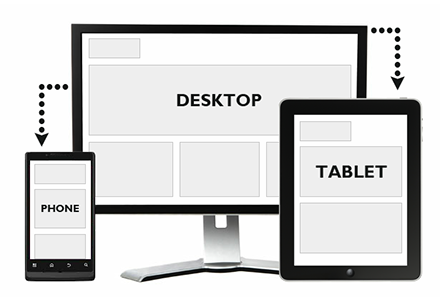 Website dengan template responsive itu semakin dibutuhkan mengapa? Saat ini begitu banyak sekali pengguna internet yang mengakses via mobile, menurut data statistik di Indonesia saja pengguna internet via gadget mobile itu jauh lebih banyak ketimbang PC maupun desktop. Akses internet beralih dari suatu yang serius digunakan oleh orang-orang tertentu menjadi kebutuhan bagi semua orang. Kebutuhan mendapatkan informasi, ataupun hiburan menghilangkan kegundahan.
Namun sebelum era ini berjalan, para web designer membuat template menyesuaikan media akses para pengguna internet, dahulu kala kebanyakan menggunakan PC dan Notebook, sehingga tampilan pun menyesuaikan hanya untuk PC dan Notebook, tapi kini eranya berubah. Halaman website yang diperuntukkan PC dan Notebook menyulitkan pengguna mobile dalam melihat informasi yang berada di dalamnya. Tulisannya kecil-kecil, jadi nggak kelihatan, gambarnya itu-itu jadi begitu, layoutnya anu-anu jadi beganu. Dan lain-lain sebagainya.
Sehingga dari sinilah website template responsive datang bak pahlawan menyelamatkan orang-orang yang kesusahan dalam melihat informasi di halaman website. Responsive itu seperti fluid, sifat air yang menyesuaikan wadahnya. Ketika menggunakan PC atau Notebook maka dia menyesuaikan tampilannya, begitu juga ketika mengakses menggunakan tab/ipad, dan begitu juga ketika mengakses menggunakan mobile smartphone. Responsive di picu oleh adanya fitur media, fitur terbaru dari CSS3, meskipun ada juga beberapa yang menggunakan javascript deteksi resolusi layar untuk membuat template responsive.
CSS 3 mempermudah Anda membuat ramuan menghasilkan template yang responsive, namun beberapa developer membuat jadi lebih mudah menggunakan Responsive Framework. Framework yang menjadikan proses pembuatan template responsive jauh lebih cepat dan mudah. Ada 9 framework yang penulis anjurkan.
1. Foundation
Ini adalah salah satu responsive framework favorit saya, karena dengan foundation dari zurb, pembuatan template yang responsive jauh lebih mudah dan jauh lebih cepat. Tidak aneh mereka menyisipkan “It’s now crazy fast for designers and engineers to code and learn too.” di website officialnya. Membuat versi desktop dan mobile jauh lebih optimal dan tidak berantakan. Kunjungi websitenya http://foundation.zurb.com/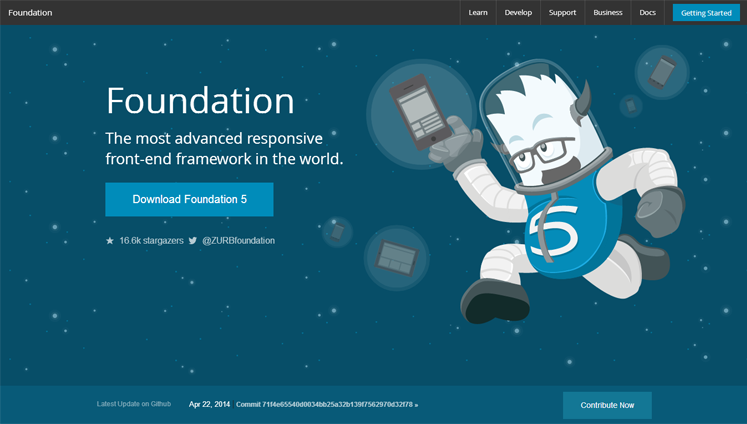
2. Gumby
Gumby merupakan framework pembuatan template yang fleksibel, menggunakan luas 960px, jika Anda yang biasanya menggunakan 960grid system dipastikan familiar dengan gumby, dan biasanya memang lebar 960px itu adalah lebar yang paling banyak dipilih oleh para web designer. Gumby menggunakan SASS, pengembangan dari CSS3. Dengan gumby anda bisa membuat template responsive untuk desktop maupun untuk mobile. Patut di coba, kungjungi websitenya langsung di http://gumbyframework.com/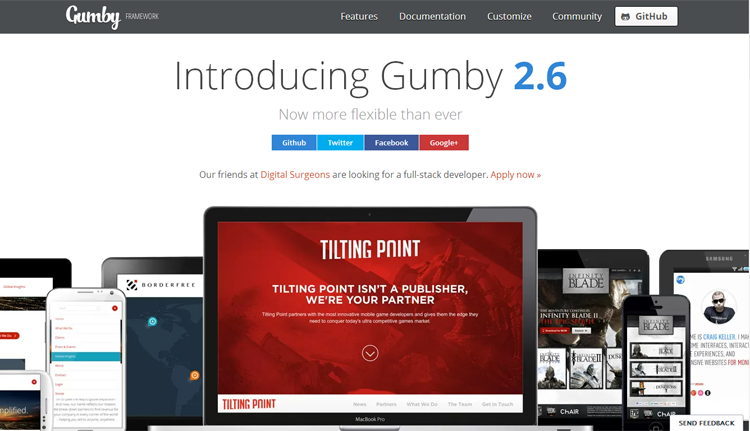
3. Bootstrap
Bootstrap dikenal lebih dekat dengan nama Twitter Bootstrap, mengapa twitter? Karena memang framework ini dibangun oleh para webdesigner yang bernaung dalam perusahaan twitter. Bootstrap menjadi populer dan banyak website yang menggunakan twitter bootstrap ini. Sama dengan framework lainnya dengan bootstrap Anda bisa membuat jenis tampilan website apapun yang Anda inginkan. Silahkan dicoba, http://twitter.github.io/bootstrap/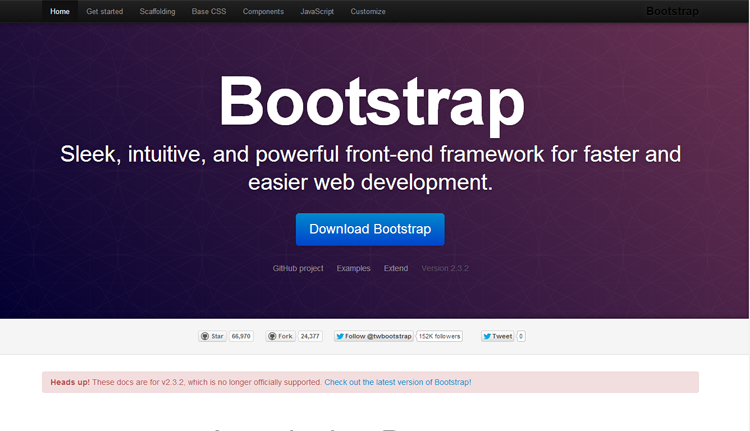
4. Unsemantic
Unsemantic melanjutkan 960grid system, dibangun menggunakan SASS dan Compas, Dengan bantuan adaptjs membuat tampilan website Anda menjadi responsive. Unsemantic pun support cross browser. Tampilan didesktop sama persis jika dilihat di semua browser. Silahkan mengunjungi websitenya langsung http://unsemantic.com/. Yang jadi nilai tambah adalah Unsemantic fokus kepada SEO, membantu template ini menjadi lebih seo friendly.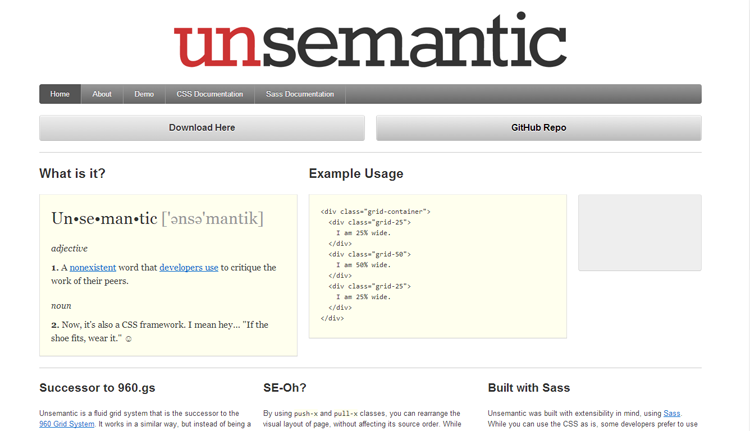
5. Skleton
Skleton bukan hanya sebagai framework, tapi benar-benar mendudukan dirinya sebagai kerangka kerja, dan acuan kerja. SEhingga pembuatan halaman website jadi jauh lebih cepat. Tersedia untuk semua tipografi, grid, button, alat-alat yang Anda butuhkan dalam mendesain halaman website. Silahkan kunjungi websitenya http://www.getskeleton.com/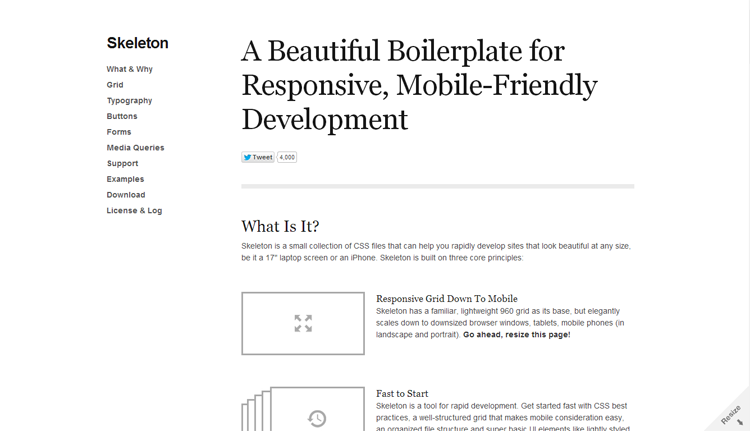
6. HTML5 BoilerPlate
Di tahun 2010, boilerplate menjadi pionir open source dalam pengembangan halaman website, dan tentunya di tahun itu pulalah boilerplate menjadi sangat populer di mata banyak web designer. Dengan boilerplate Anda bisa membuat halaman html5 menjadi sangat cepat dan mudah. Dan disupport oleh banyak browser modern. Boilerplate pun mendukung template mobile responsive. Kunjungi di http://html5boilerplate.com/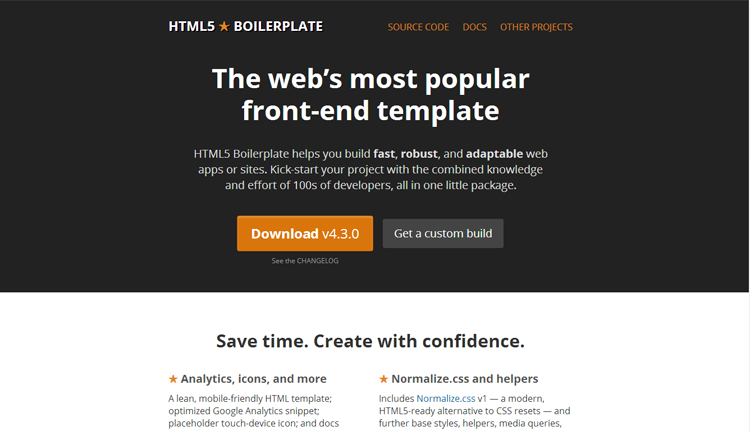
7. HTML KickStart
Yang menarik dari HTML Kickstart adalah ringan, dan ramping. Kickstart menjanjikan pekerjaan yang lebih cepat bisa dilakukan oleh para pengembang user interface, yang tidak hanya melulu halaman html biasa. HTML Kickstart sizenya kurang lebih hanya 300kb saja. Berbagai keperluan untuk pengembangan halaman html modern sudah tersedia di sana, silahkan di coba http://www.99lime.com/elements/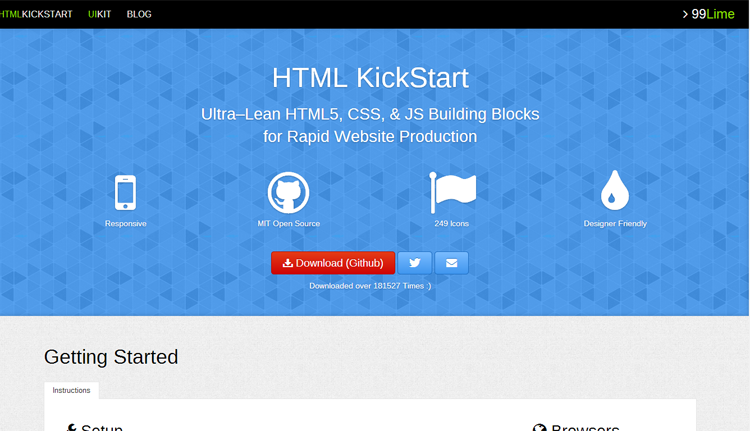
8. SproutCore
Sproutcore merupakan kerangka kerja front end, yang berfungsi untuk membangun aplikasi berbasis HTML5 dengan sangat cepat. Uniknya sproutcore mengikuti pola arsitektur MVC, yang biasanya diterapkan kedalam framework server scripting. Silahkan kunjungi http://sproutcore.com/ untuk lebih detil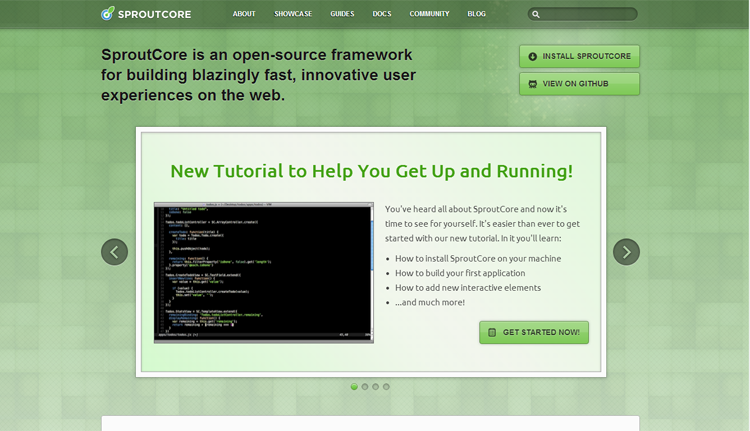
�
9. Less Framework
Less framework merupakan sebuah kerangka modern yang berfungsi untuk membangun desain halaman yang responsive, Mirip sekali dengan skleton menggunakan grid sebagai pondasinya. Less framework memiliki 4 jenis responsive yakni Desktop, tablet, handphone, dan mobile pada umumnya. http://lessframework.com/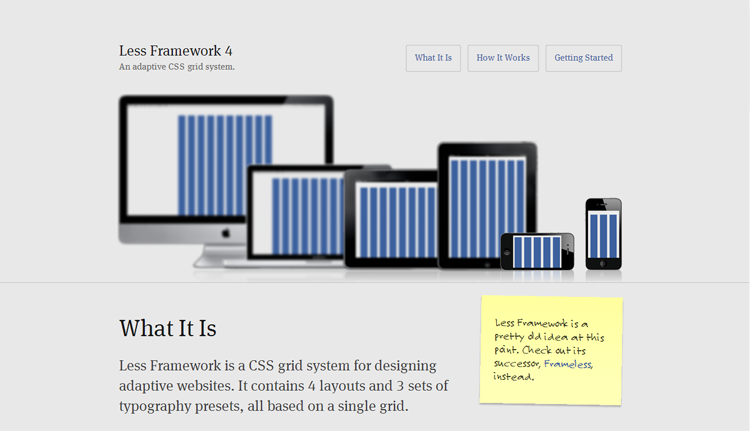
�
Kurang lebih itu adalah framework dalam pembuatan template responsive yang populer digunakan oleh para webdesigner. Kedepannya kita akan bahas bagaimana menggunakannya, satu demi satu.
Jumat, 06 Februari 2015
Jumat, 06 Februari 2015
- 0 Comments
Tampilan blog ini sebelumnya adalah seperti terlihat pada gambar dibawah, dengan 4 kolom tambah gadget tambahan yang berada di bawah dan disamping header.

Ketika ingin membuat kolom sidebar disebelah kiri kolom posting, rupanya baris kode kolom-kolom tambahan itu membuat proses pembuatannya tidak semulus yang aku bayangkan ya. Akhirnya aku memulainya dengan membuat blog lain yang baru dan mengedit baris kodenya sehingga tampilan blog nya jadi seperti terlihat dibawah ini, mempunyai 2 sidebar disebelah kiri dan kanan, dan ada 4 kolom tambah gadget di bawah header. Setelah itu baru (rencananya) jika nanti blog baru telah siap, maka akan di upload (diunggah) templatenya untuk menjadi tampilan baru blog ini.

Cara untuk membuat sidebar di sebelah kiri kolom posting pada template blogspot ini aku dapatakan dari My Learning Days...
Caranya adalah sebagai berikut:
1. Login ke Blogspot --> layout --> Edit HTML
2. Download template untuk jaga-jaga biar bila ada kesalahan dalam proses edit HTML, bisa dikembalikan lagi ke template awal.
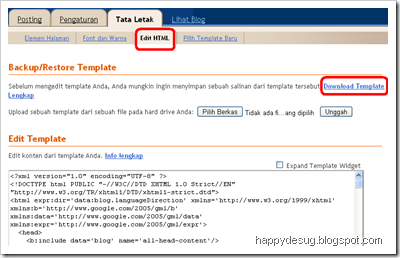
3. Cari baris kode outer-wrapper, lalu rubah ukuran width-nya (lebarnya) sesuai dengan keinginan, dimana outer-wrapper adalah lebar template, main-wrapper adalah lebar kolom posting, dan sidebar-wrapper adalah lebar kolom sidebar sebelah kanan. Sesuaikan semua lebarnya dengan kolom tambahan yang akan dibuat nanti, dan juga perkirakan jarak antar elemen agar jangan sampai ada elemen halaman yang bergeser kebawah karena adanya salah satu elemen halaman yang ukurannya terlalu lebar misalnya.
Untuk baris kode kolom sidebar kirinya adalah sebagai berikut:

Ketika ingin membuat kolom sidebar disebelah kiri kolom posting, rupanya baris kode kolom-kolom tambahan itu membuat proses pembuatannya tidak semulus yang aku bayangkan ya. Akhirnya aku memulainya dengan membuat blog lain yang baru dan mengedit baris kodenya sehingga tampilan blog nya jadi seperti terlihat dibawah ini, mempunyai 2 sidebar disebelah kiri dan kanan, dan ada 4 kolom tambah gadget di bawah header. Setelah itu baru (rencananya) jika nanti blog baru telah siap, maka akan di upload (diunggah) templatenya untuk menjadi tampilan baru blog ini.

Cara untuk membuat sidebar di sebelah kiri kolom posting pada template blogspot ini aku dapatakan dari My Learning Days...
Caranya adalah sebagai berikut:
1. Login ke Blogspot --> layout --> Edit HTML
2. Download template untuk jaga-jaga biar bila ada kesalahan dalam proses edit HTML, bisa dikembalikan lagi ke template awal.

3. Cari baris kode outer-wrapper, lalu rubah ukuran width-nya (lebarnya) sesuai dengan keinginan, dimana outer-wrapper adalah lebar template, main-wrapper adalah lebar kolom posting, dan sidebar-wrapper adalah lebar kolom sidebar sebelah kanan. Sesuaikan semua lebarnya dengan kolom tambahan yang akan dibuat nanti, dan juga perkirakan jarak antar elemen agar jangan sampai ada elemen halaman yang bergeser kebawah karena adanya salah satu elemen halaman yang ukurannya terlalu lebar misalnya.
Untuk baris kode kolom sidebar kirinya adalah sebagai berikut:
#newsidebar-wrapper {
width: 140px;
float: left;
padding-right:10px;
word-wrap: break-word;
overflow: hidden;
}
width: 140px;
float: left;
padding-right:10px;
word-wrap: break-word;
overflow: hidden;
}
dimana float menunjukan letak side bar di kiri atau dikanan. Tambahkan baris kode diatas seperti terlihat pada gambar:

4. Setelah itu cari baris kode <div id='main-wrapper'>
dan tambahkan baris kode berikut diatasnya:
<div id='newsidebar-wrapper'>
<b:section class='sidebar' id='newsidebar' preferred='yes'/>
</div>
<b:section class='sidebar' id='newsidebar' preferred='yes'/>
</div>

5. Klik tombol simpan template, maka sekarang tampilan template menjadi seperti ini:

6. Seperti terlihat pada gambar di poin 5, ukuran header dan footer template masih belum berubah. Untuk merubahnya agar sesuai dengan ukuran lebar template yang baru, maka cari baris kode seperti yang terlihat pada gambar dan rubah nilai widthnya sesuai dengan lebar template, atau seusia dengan keinginan.


7. Untuk membuat 4 kolom tambah Gadget dibawah header seperti terlihat pada gambar 2 diatas, caranya bisa lihat di Membuat 1, 2, 3, 4 atau lebih Kolom Tambah Gadget (Add Page Element) di Bawah Header Pada Template Minima Blogspot (bagian 4)
8. Jika ingin sidebarnya dua-duanya ada disebelah kanan, maka pada poin 3, pada baris kode yang ditambahkan (newsidebar-wrapper), nilai float-nya rubah menjadi right.

9. Jika ingin sidebarnya berada disebelah kiri dua-duanya maka, maka rubah float pada sidebar-wrapper menjadi left,

lalu pindahkan baris kode <div id='sidebar-wrapper'> seluruhnya yang semula berada dibawah baris kode <div id='main-wrapper'>, ke atas baris kode <div id='main-wrapper'>, dan klik simpan template

Hasilnya akan menjadi terlihat seperti pada gambar dibawah ini:

Selamat mencoba.
Cara Memasang Menu Bar dan Sub Menu Bar di Halaman Blog
 |
| Contoh Menu, Sub-Menu Bar. Praktis !!! |
Jika anda memperhatikan tampilan blog jadipintar.com, lihatlah sederetan kotak berwarna biru dengan tulisan berwarna putih berisi daftar menu seperti; SALAM I DO'A, SHALAT I PUASA I MATI I WARIS I KIAMAT, dll, (sekarang sudah dimodifikasi menjadi warna orange, red) lalu jika kursor disentuhkan, akan tergulung layar yang memuat sekian banyak judul artikel, Itulah yang disebut dengan Menu dan Sub-Menu bar.
Menu dan Sub-menu Bar sangat dibutuhkan guna mencari informasi berdasarkan pada kategori atau sub menu . Memberi sub menu bar juga membuat Semua judul artikel bisa ditampilkan di layar dalam satu tatapan mata; blog kita tampak lebih ilmiah, teratur, dan simpel.
Jika anda berminat memasangnya di blog, artinya anda orang yang berfikir sistimatis dan menyukai keteraturan.Selamat mencoba.
Langkah Pemasangan
- Klik Desain
- Pilih Template lalu pilih Edit HTML
- Pilih/klik Lanjutkan
- Pilih/klik Expand Template Widget
Cari scrift berikut :
<div class='main-outer'> atau
<div id='main-wrapper'> atau
<div id='main'>
<div id='main-wrapper'> atau
<div id='main'>
Agar lebih mudah, klik saja F3 pada keyboard lalu pilh salah satu scrift diatas. Berdasarkan pengalaman saya setelah membolak balik informasi di www.google.com maka yang cocok adalah :
div class='main-outer'>
Bisa jadi beda dengan template yang lain…
Setelah dapat, copas scrift berikut tepat diatas scrift yang dicari tadi :
<style>
/* -- Menu Horizontal + Sub Menu-- */
#cat-nav {background:#156994;margin:0 15px;padding:0;height:35px;}
#cat-nav a { color:#eee; text-decoration:none; text-shadow: #033148 0px 1px 0px;border-right:1px solid #156994;}
#cat-nav a:hover { color:#fff; }
#cat-nav li:hover { background:#000; }
#cat-nav a span { font-family:Verdana, Geneva, sans-serif; font-size:11px; font-style:normal; font-weight:400; color:#fff; text-shadow:none;}
#cat-nav .nav-description { display:block; }
#cat-nav a:hover span { color:#fff; }
#secnav, #secnav ul { position:relative; z-index:100; margin:0; padding:0; list-style:none; line-height:1; background:#0d5e88; }
#secnav a { font-family:Georgia, "Times New Roman", Times, serif; font-style:italic; font-weight:700; font-size:14px; display:block; z-index:100; padding:0 15px; line-height:35px; text-decoration:none;}
#secnav li { float:left; width: auto; height:35px;}
#secnav li ul { position: absolute; left: -999em; width: 200px; top:35px}
#secnav li ul li { height:30px; border-top:1px solid #fff; }
#secnav li ul li a { font-family:Verdana, Geneva, sans-serif; width:180px; line-height:30px; padding:0 10px; font-size:11px; font-style:normal; font-weight:400; color:#eee; }
#secnav li ul ul { margin: -30px 0 0 180px; }
#secnav li:hover ul ul, #secnav li:hover ul ul ul, #secnav li.sfhover ul ul, #secnav li.sfhover ul ul ul { left:-999em; }
#secnav li:hover ul, #secnav li li:hover ul, #secnav li li li:hover ul, #secnav li.sfhover ul, #secnav li li.sfhover ul, #secnav li li li.sfhover ul { left: auto; }
#secnav li:hover,#secnav li.hover { position:static; }
#cat-nav #secnav {width:100%;margin:0 auto;}
</style>
<div id='cat-nav'>
<ul class='fl' id='secnav'>
<li><a href='#'>Beranda</a></li>
<li><a href='#'>Menu 1</a></li>
<li><a href='#'>Menu 2</a>
<ul id='sub-custom-nav'>
<li><a href='#'>Sub Menu2 a</a></li>
<li><a href='#'>Sub Menu2 b</a></li>
</ul>
</li>
<li><a href='#'>Menu3</a>
<ul id='sub-custom-nav'>
<li><a href='#'>Sub Menu3a</a></li>
<li><a href='#'>Sub Menu3b </a></li>
</ul>
</li>
<li><a href='#'>Menu4</a>
<ul id='sub-custom-nav'>
<li><a href='#'>Sub Menu4a</a></li>
<li><a href='#'>Sub Menu4b </a></li>
</ul>
</li>
<li><a href='#'>Menu5</a></li>
</ul>
</div>
PENJELASAN :
1. Cara memasukkan alamat URL:
Ganti tanda # (warna biru) dengan link/url yang anda inginkan. Bisa jadi link posting atau label (katagori) yang ada pada blog anda.
2. Cara menuliskan judul menu atau judul postingan:
Ganti tanda # (warna biru) dengan link/url yang anda inginkan. Bisa jadi link posting atau label (katagori) yang ada pada blog anda.
2. Cara menuliskan judul menu atau judul postingan:
Ganti Tulisan warna biru dengan nama menu dan nama sub menu yang anda inginkan.
3. Cara merubah lebar menu: silakan cari kode:
#cat-nav {background:#156994;margin:0 15px;padding:0;height:35px;} ---> baris ke-3. Kemudian tambahkan kode (width:900px) di antara { dan }, sehingga menjadi :
#cat-nav {background:#156994;width:900px;margin:015px;padding:0;height:35px;}
Angka 900px hanya sebagai contoh saja, silakan rubah angka 900 dengan ukuran lebar yang kamu inginkan, bisa juga mengganti kode 900px dengan kode 100%.
4. Untuk mengatur tinggi menu silakan ganti angka 35 pada kode 35px di atas dengan tinggi yang kamu mau.
5. Untuk tambah atau kurangi jumlah menu, silakan copas atau hapus Skrip dengan blok warna hijau (1 porsi menu) , jumlah sub-menunya bisa ditambah sesuai selera, misalnya submenu ..c, d, e, f, dst.
6. Untuk mengganti warna, background dan huruf, perhatikan skrip di bawah ini.
[1]. <style>
[2]. /* -- Menu Horizontal + Sub Menu-- */
[3]. #cat-nav {background:#156994;margin:0 15px;padding:0;height:35px;}
6. Untuk mengganti warna, background dan huruf, perhatikan skrip di bawah ini.
[1]. <style>
[2]. /* -- Menu Horizontal + Sub Menu-- */
[3]. #cat-nav {background:#156994;margin:0 15px;padding:0;height:35px;}
[4]. #cat-nav a { color:#eee; text-decoration:none; text-shadow: #033148 0px 1px ..........
A. Mengganti warna background menu: Silakan ganti warna pada baris ketiga yang saya beri warna merah, dengan warna yang anda sukai, silakan klik daftar kode warna.
B. Mengganti warna tulisan/huruf, silakan ganti warina pada baris ke-4 yang saya beri warna hijau dengan warna yang anda sukai (ganti kodenya saja).
C. Mengganti model huruf (font), perhatikan skrip urutan ke-14; gantilah tulisan berwarna ungu dengan jenis font kesukaan anda,
[14]. #secnav a { font-family:Georgia, "Times New Roman", Times, serif; font-
C. Mengganti model huruf (font), perhatikan skrip urutan ke-14; gantilah tulisan berwarna ungu dengan jenis font kesukaan anda,
[14]. #secnav a { font-family:Georgia, "Times New Roman", Times, serif; font-
- Setelah itu klik Pratinjau dulu untuk memastikan scrift sudah benar .
- Lalu simpanlah/save.
Saran
* back up dulu template anda sebelum merubah/menambah scrift diatas, agar bisa dimanfaatkan kembali jika ada masalah dengan penambahan srcritf diatas.
* Untuk menghilangkan tampilan tampilan dobel dengan Laman Utama,
- Maka ikutilah saran berikut :
- Masuk ke Menu Laman
- Lalu pilih tampilan halaman dengan memilih "jangan tampilkan"
- Simpan setelan, maka laman utama akan tampil sendiri sesuai dengan scrift yang kita ketikkan tadi.
Blog sudah bisa dipublikasikan...
Apabila melalui cara yang kami bagikan ini belum berhasil, coba sahabat ulangi lagi dengan sabar. jika berkali-kali memang tidak bisa, sahabat bisa berkonsultasi melalui komentar di bagian bawah ini.
<style>
/* -- Menu Horizontal + Sub Menu-- */
#cat-nav {background:#156994;margin:0 15px;padding:0;height:35px;}
#cat-nav a { color:#eee; text-decoration:none; text-shadow: #033148 0px 1px 0px;border-right:1px solid #156994;}
#cat-nav a:hover { color:#fff; }
#cat-nav li:hover { background:#000; }
#cat-nav a span { font-family:Verdana, Geneva, sans-serif; font-size:11px; font-style:normal; font-weight:400; color:#fff; text-shadow:none;}
#cat-nav .nav-description { display:block; }
#cat-nav a:hover span { color:#fff; }
#secnav, #secnav ul { position:relative; z-index:100; margin:0; padding:0; list-style:none; line-height:1; background:#0d5e88; }
#secnav a { font-family:Georgia, "Times New Roman", Times, serif; font-style:bold; font-weight:700; font-size:14px; display:block; z-index:100; padding:0 15px; line-height:35px; text-decoration:none;}
#secnav li { float:left; width: auto; height:35px;}
#secnav li ul { position: absolute; left: -999em; width: 200px; top:35px}
#secnav li ul li { height:30px; border-top:1px solid #fff; }
#secnav li ul li a { font-family:Verdana, Geneva, sans-serif; width:180px; line-height:30px; padding:0 10px; font-size:11px; font-style:normal; font-weight:400; color:#eee; }
#secnav li ul ul { margin: -30px 0 0 180px; }
#secnav li:hover ul ul, #secnav li:hover ul ul ul, #secnav li.sfhover ul ul, #secnav li.sfhover ul ul ul { left:-999em; }
#secnav li:hover ul, #secnav li li:hover ul, #secnav li li li:hover ul, #secnav li.sfhover ul, #secnav li li.sfhover ul, #secnav li li li.sfhover ul { left: auto; }
#secnav li:hover,#secnav li.hover { position:static; }
#cat-nav #secnav {width:100%;margin:0 auto;}
</style>
<div id='cat-nav'>
<ul class='fl' id='secnav'>
</div>
<div class='main-oute
Keterangan:
- Warna Merah: URL artikel
- Warna Biru : Judul menu / label
- Warna Hijau: Judul/inisial artikel yang ditulis di menu bar
Contoh Tampilan Skrip di Kotak HTML blog "Tahukah Anda ?"
Meski sudah berusaha menjelaskan semampunya, ternyata masih banyak yang masih kebingungan memasang skrip di kotak HTML, maka saya akan berikan contoh pemasangan yang penulis pasang di blog (lain) milik penulis, dengan harapan pembaca menjadi paham dan tidak mumet memikirkannya lagi.<style>
/* -- Menu Horizontal + Sub Menu-- */
#cat-nav {background:#156994;margin:0 15px;padding:0;height:35px;}
#cat-nav a { color:#eee; text-decoration:none; text-shadow: #033148 0px 1px 0px;border-right:1px solid #156994;}
#cat-nav a:hover { color:#fff; }
#cat-nav li:hover { background:#000; }
#cat-nav a span { font-family:Verdana, Geneva, sans-serif; font-size:11px; font-style:normal; font-weight:400; color:#fff; text-shadow:none;}
#cat-nav .nav-description { display:block; }
#cat-nav a:hover span { color:#fff; }
#secnav, #secnav ul { position:relative; z-index:100; margin:0; padding:0; list-style:none; line-height:1; background:#0d5e88; }
#secnav a { font-family:Georgia, "Times New Roman", Times, serif; font-style:bold; font-weight:700; font-size:14px; display:block; z-index:100; padding:0 15px; line-height:35px; text-decoration:none;}
#secnav li { float:left; width: auto; height:35px;}
#secnav li ul { position: absolute; left: -999em; width: 200px; top:35px}
#secnav li ul li { height:30px; border-top:1px solid #fff; }
#secnav li ul li a { font-family:Verdana, Geneva, sans-serif; width:180px; line-height:30px; padding:0 10px; font-size:11px; font-style:normal; font-weight:400; color:#eee; }
#secnav li ul ul { margin: -30px 0 0 180px; }
#secnav li:hover ul ul, #secnav li:hover ul ul ul, #secnav li.sfhover ul ul, #secnav li.sfhover ul ul ul { left:-999em; }
#secnav li:hover ul, #secnav li li:hover ul, #secnav li li li:hover ul, #secnav li.sfhover ul, #secnav li li.sfhover ul, #secnav li li li.sfhover ul { left: auto; }
#secnav li:hover,#secnav li.hover { position:static; }
#cat-nav #secnav {width:100%;margin:0 auto;}
</style>
<div id='cat-nav'>
<ul class='fl' id='secnav'>
<li><a href='http://jadikenal.blogspot.com/2014/05/tinjauan-buku-referensi-dialog-dengan-jin-muslim.html'>REFERENSI</a></li>
<li><a href='http://jadikenal.blogspot.com/search/label/BIOGRAFI'>BIOGRAFI</a>
<ul id='sub-custom-nav'>
<li><a href='http://jadikenal.blogspot.com/2014/11/Biografi-nabi-muhammad-saw-Dari-Lahir-Hingga-Wafat-Secara-Singkat.html'>1. NABI MUHAMMAD SAW. </a></li>
<li><a href='http://jadikenal.blogspot.com/2014/11/siti-khadijah-Isteri-Pertama-Nabi-Muhammad-Yang-Selalu-Diingat-Kebaikannya.html'>2. KHADIJAH Binti KHUWAILID</a></li>
<li><a href='http://jadikenal.blogspot.com/2014/11/Biografi-Siti-Aisyah-Puteri-Abu-Bakar-Isteri-Nabi-Yang-Paling-Banyak-Meriwayatkan-Hadits.html'>3. 'Aisyah bt.Abu Bakar</a></li>
<li><a href='http://jadikenal.blogspot.com/2014/11/kisah-saudah-binti-zamah-isteri-kedua-Rasulullah-saw-setelah-Khadiah-Wafat.html'>4. SAUDAH BINTI ZAMA'AH</a></li>
</ul>
</li>
<li><a href='http://jadikenal.blogspot.com/search/label/GALERY'>GALERY</a>
<ul id='sub-custom-nav'>
<li><a href='http://jadikenal.blogspot.com/2014/09/kumpulan-gambar-animasi-bergerak-penampakan-binatang-seram-dan-tempat-menakutkan.html'>1. ANIMASI penampakan </a></li>
<li><a href='http://jadikenal.blogspot.com/2014/09/koleksi-gambar-animasi-bergerak-hantu-setan-kalongwewe-pocong-iblis-dan-kuntilanak.html'>2. Animasi POCONG, KUNTI...</a></li>
<li><a href='http://jadikenal.blogspot.com/search/label/BIOGRAFI'>BIOGRAFI</a>
<ul id='sub-custom-nav'>
<li><a href='http://jadikenal.blogspot.com/2014/11/Biografi-nabi-muhammad-saw-Dari-Lahir-Hingga-Wafat-Secara-Singkat.html'>1. NABI MUHAMMAD SAW. </a></li>
<li><a href='http://jadikenal.blogspot.com/2014/11/siti-khadijah-Isteri-Pertama-Nabi-Muhammad-Yang-Selalu-Diingat-Kebaikannya.html'>2. KHADIJAH Binti KHUWAILID</a></li>
<li><a href='http://jadikenal.blogspot.com/2014/11/Biografi-Siti-Aisyah-Puteri-Abu-Bakar-Isteri-Nabi-Yang-Paling-Banyak-Meriwayatkan-Hadits.html'>3. 'Aisyah bt.Abu Bakar</a></li>
<li><a href='http://jadikenal.blogspot.com/2014/11/kisah-saudah-binti-zamah-isteri-kedua-Rasulullah-saw-setelah-Khadiah-Wafat.html'>4. SAUDAH BINTI ZAMA'AH</a></li>
</ul>
</li>
<li><a href='http://jadikenal.blogspot.com/search/label/GALERY'>GALERY</a>
<ul id='sub-custom-nav'>
<li><a href='http://jadikenal.blogspot.com/2014/09/kumpulan-gambar-animasi-bergerak-penampakan-binatang-seram-dan-tempat-menakutkan.html'>1. ANIMASI penampakan </a></li>
<li><a href='http://jadikenal.blogspot.com/2014/09/koleksi-gambar-animasi-bergerak-hantu-setan-kalongwewe-pocong-iblis-dan-kuntilanak.html'>2. Animasi POCONG, KUNTI...</a></li>
........................................................dst.
</ul>
</li>
<li><a href='http://jadikenal.blogspot.com/2014/11/daftar-isi-situs-tahukah-anda-plus-Label-10-Artikel-Terbaru.html'>DAFTAR ISI</a></li>
</ul></li>
<li><a href='http://jadikenal.blogspot.com/2014/11/daftar-isi-situs-tahukah-anda-plus-Label-10-Artikel-Terbaru.html'>DAFTAR ISI</a></li>
</div>
<div class='main-oute
Keterangan:
- Warna Merah: URL artikel
- Warna Biru : Judul menu / label
- Warna Hijau: Judul/inisial artikel yang ditulis di menu bar
Sumber:
http://kanginanjaya.blogspot.com/
Editan Pribadi
http://kanginanjaya.blogspot.com/
Editan Pribadi


Langganan: Poskan Komentar (Atom)
Cari di Blog Ini
Langganan:
Postingan (Atom)


Mas, di submenu juga ada tanda pagar.
- Gantilah tanda pagar dengan alamat URL
- Untuk tulisan "Submenu1,2,3, dst." gantilah dengan judul yang ingin ditampilkan di layar.
Semoga berhasil
Sdr Anonim, untuk menambah submenu, anda tinggal copas submenu yang masih kosong,paste-kan di bawah submenu sebelumnya, terus isi sesuai judul artikel yang anda posting berikutnya. Cobalah baca ulang paragraf "simulasi" di atas, semoga sukses.
gantilah kode warna background tersebut dengan kode warna sesuai selera anda. Daftar kode warnanya silakan klik http://www.jadipintar.com/2013/12/Cara-Membuat-dan-Mengganti-Warna-Widget-Di-Blog-dengan-Kode-Warna-HTML.html
Selamat berkreasi.
Semoga bisa dipahami.
Cara mengisi url, masuklah dari BLOGGER, lalu pilih POS, klik DITERBITKAN, lalu pada judul artikel yang akan kita masukkan klik LIHAT. Copy alamat url yang tampak di atas, lalu pastekan ke kolom submenu
maksudnya pastekan ke kolom sub menu gimana, atau lewat mana ?
Maksudnya, alamat URL di paste di kode "#" (kode pagernya ilangin). untuk kode "Submenu ..." gantilah dengan judul yang ingin ditampilkan di layar ..
terperincinya dong gan?? gimana langkah awal sampe selesai??
sya pengguna baru, tolomg ya gan ..
Gan ane dah buat menunya, tp gk bsa buat submnunya. Trus cara biar submnu tadi mngrah ke postingan trntu gmna ya?
Pada skript yang memuat "Menu 1, Menu 2 dll, rubahlah kode '#' dengan alamat URL postingan yang akan dipasang, kata "Menu 1" rubah dengan judul yang ingin ditampilkan di layar.
'#' = Alamat URL postingan yang akan ditampilkan (sub menu)
"Menu 1, Menu 2 ......= Judul postingan yang akan ditampilkan di layar.
1. Cara memasang "'#'" (URLs)
- Masuk dari dasbor (jangan copy-paste alamat URL dari homepage)
- Pada judul postingan yang ingin kita pasang klik "lihat"
- Akan tampil alamat URl-nya di kotak pencarian atas, lalu "copy"
- Paste-kan pada posisi '#' di skript
2.Cara memasang "Menu 1, Menu 2..... ", anda tinggal tulis judul yang ingin ditampilkan dari postingan tersebut, terserah apa yang sesuai dengan judul saja. Misalnya "cara membuat blog keren", "Pengertian Blog Dofollow", atau apa saja terserah.
Gampang kan ?
SELAMAT MENCOBA.
Saya tidak tahu persis, tapi mungkin judul label/Menu terlalu banyak (?)
CARA MASUKAN POSTING KE SUB MENU:
Silakan baca lagi jawaban yang saya berikan pada Iwhante Efendi, di atas.
Selamat mencoba
kan laman / menu itu sudah di ganti pake skrip di atas...jadi biar menu sblumnya sembunyi..
Kalau yang anda maksud homepage anda (bagi penggna ublogspot)menampilkan lebih dari satu postingan dan ingin agar tampil postingan terbaru saja, maka caranya adalah:
- Buka Dasbor lalu klik "Setelan"
- klik "Pos dan Komentar"
- Pada tulisan "Tampilkan sebanyak mungkin ?" piliih angka 1
- Simpan
Kalau bukan itu maksudnya, mhn dijelaskan lebih spesifik, terima kasih.
<div id='outer-wrapper .bisa juga gak?
- Untuk model baru, klik semua lambang "mata busur panah hitam" agar semua skrip bisa ditampilkan dan dilacak, lalu ulangi lagi pencarian.
- Skrip yang lain boleh saja dicoba.
- Untuk model baru, klik semua lambang "mata busur panah hitam" agar semua skrip bisa ditampilkan dan dilacak, lalu ulangi lagi pencarian.
- Skrip yang lain boleh saja dicoba.
#secnav a { font-family:Georgia, "Times New Roman", Times, serif; font-style:italic; font-weight:700;
Gantilah: "italic" dengan "bold"
Selamat mencoba.
gimana caranya mindahin ke bawah header?
trimakasih...
#secnav a { font-family:Georgia, "Times New Roman", Times, serif; font-style:italic; font-weight:700;
Gantilah: "italic" dengan "bold"
Selamat mencoba.
anda tinggal menghapus script HTMl pada setiap paket menu yang akan dihapus,(ingat ! menu 1 dan Menu 5 jangan dihapus, hapuslah menu diantaranya saja).
Misal mau menghilangkan menu 3, maka yang dihapus adalah:
Menu Nomor 29 - 34, begitupun selanjutnya (lihat "Simulasi" kolom bagian bawah artikel)
-Gantilah tulisan Menu 1, menu 2, dst yang berwarna biru dengan nama menu yang diinginkan.
-Jika masih belum jelas, silakan lihat tatacaranya di "Simulasi" bagian bawah postingan.
Selamat mencoba.
Silakan lihat jawaban pertanyaan Amri Yahya Khadafi di atas.
salam MWB
1. sehubungan dg Menu dan sub menu, Bagaimana Cara posting awalnya, apakah copas scrip dulu ataukah posting duluan ?
2. Entry post sdh sy coba, dan entry yg terakhir selalu menjadi halaman utama, padahal yang menjadi halaman utama yg sy maksud adalah post yg pertama kalinya, bgmn hal tersbut bs terjadi ?
3. Dan cara postingnya apakah di Entry post ataukah Dalam halaman baru ?
4. Bagaimana Caranya Membuat menu sub menu di area samping ?
Terima kasih atas segala penjelasan.
1. Posting dulu baru copas schript.
2. Halaman utama (homepage) memang biasanya dari artikel terakhir, jika hendak dirubah saya belum tahu caranya.
3. Cara postingnya di entry post.
4. Belum mengarah ke sana.
weight:400; color:#fff; text-shadow:none;}
Gantilah "fff" dengan kode warna lain. Daftar warnanya silakan anda klik http://www.jadipintar.com/2013/12/Cara-Mengganti-Warna-Widget-Gambar-dan-Skrip-Di-Blog.html
Schript postingan ini tidak diprotek alias bebas copas, silakan cek kemungkinan masalah jaringan atau koneksi anda, cobalah lagi pasti bisa seperti blogger lainnya.
Blog ku sdh jadi hhhh..mantap ya..tapi utk menempatkan post yang pertama sebagai home page/halaman pertama bagaimana ya..bos..krn yg muncul selalu post terakhir,,emang klu post kedua dan seterusnya sy buat dalam halaman bisa, namun limit halaman terbatas...sementara materi sagat banyak...trm kasih bos sblmnya...di tunggu jawabannya..ya...
Beranda
Menu 1
Menu 2
Sub Menu2 a
Sub Menu2 b
Menu3
Sub Menu3a
Sub Menu3b
Menu4
Sub Menu4a
Sub Menu4b
Menu5
Sumber: http://www.jadipintar.com/2014/01/Cara-Memasang-Menu-Bar-dan-Sub-Menu-Bar-di-Halaman-Blog.html
@ Hak cipta dilindungi Allah swt.
setelah di pratinjau sub menu gak bisa di klik,dan posisinya berantakan..mohon penjelasannya :(
ane sudah tulis script diatas sesuai urutan, dan tampilan bar dan sub menunya sudah oke.
untuk link ke menunya sudah bisa. tapi pas ngeklik sub menu tidak meng-link ke alamat url yg kita tulis.
bagaimana solusinya?
wassalam....
Mohon baca jawaban para penanya sebelumnya, karena semua sudah dijawab tuntas, jika belum berhasil, silakan ulangi pemasangan skrip secara perlahan. Semoga berhasil.
Maksudnya membuat salinan skrip HTML untuk berjaga-jaga jika proses mengalami kegagalan dan tidak bisa kembali ke tampilan semula.
Caranya:
- Masuk BLOGGER
- Klik TEMPLATE
- Pilih HTML (akan muncul kotak HTML, centang kotak di kiri atas atau tanda panah hitam di seluruh sisi kiri kotak, untuk membuka semua kode yang tersembunyi).
- Copy seluruh isi skrip, paste-kan ke Noteped
Jika proses anda mengalami gangguan, anda akan bisa kembali ke tampilan semula dengan copas skrip yang di simpan di notepad tadi.
Semoga menjadi paham.
Karena terlalu rajin merubah skrip di template HTML, tanpa disadari artikel yang memuat skrip tidak bisa dicopy, kini kesalahan sudah diperbaiki, silakan mengkopy sebagimana maunya, jika ada yang tidak beres lagi, mohon beritahukan lewat kotak komentar, terima kasih.
Mbak Rahmi, kejadian seperti itu artinya ada yang salah dalam pemuatan skrip atau ada bagian dari isi kotak HTML yang terhapus atau salah tempat. Agak susah saya memberi jawaban kalau tidak melihat langsung tata letak dan isi skrip anda, tapi cobalh bebrapa alternatif sbb.:
-- Mencoba kopi ulang skrip
- Mengganti posisi copas skrip, Dari tiga posisi yang bisa ditaruh copas di bawahnya, cobalah satu persatu.
Mudah-budahan ada hasil.
Terima kasih.
kalau mau nambah sub menu lagi jadi banyak itu ginama ya gan ..
contoh . : beranda kan gak ada anaknya .. lah kalau mau nambah kayak menu 4 itu gimana gan ,,
mohon sarannya
misalnya ane mau buat menu begini gan
menu 1
sub menu 1
sub menu 2
sub menu 3
sub sub menu 1
sub sub menu 2
kalau yang begitu gmn gan?
mohon infonya..
Tq
Untuk nambah submenu, copas baris submenu1, submenu2, dst.
Selamat mencoba.
2. Masukkan alamat URL postingan ke tempat baris skrip submenu (a, b, c, d, dll.)
Semoga bermanfaat.
susah amet nyari yg pas gan, udah nyari ke pelosok google. ehh ternyata ada disini hehe..makasiih gan buat ilmu nya, tinggal ane edit-edit lagi niih script nya :D
yg ini baru pas,,,
susah amet nyari yang pa mungkin masih newbie ya hehe..
udah nyari-nyari ke pelosok google ehhh ternyata ada yang pas disini :D
makasih buat ilmu nya gan.. mampir ya ntar di suguhin teh deh hehe.
Gan,....kenapa ya di sub menu ane ga bisa lebih dari 1 postingan blog ???
jadi, pas ane klik sub menu-nya ,hanya bisa diisi satu post aja.. solusinya ?? thx.
'Alaikum salam wr. wb.
pada prinsipnya skirp di atas memuat untuk jumlah artikel berapapun yang kita mau, kecuali menu awal (BERANDA) dan yang akhir (MENU 5) memang hanya untuk 1 postingan saja. selain itu bisa berapapun. cara menambahnya bisa lihat komentar-komentar di atas anda, semoga berhasil.
Mbak, jajal golekine nganggo cara iki:
-Masuk ke bagian akhir kotak HTML, klik spasi
-tekan ctrl+F (dibagian atas kanan kotak HTML akan muncul kotak pencarian)
-Copas kode yang akan dicari (nanti akan muncul dengan blok warna kuning)
Selamat mencoba.
1. Submenu1 dan 5 memang hanya bisa untuk satu postingan saja.
2. menambah menu untuk selain menu 1 dan 5 caranya copas skrip yang diblok warna hijau, itu adalah satu porsi penambahan menu, tapi anda bisa menambah jumlah submenunya sendiri. misalnya: submenu c, d, e, dst.
Fahimtum ?
Copaslah semua yang diblok warna kuning +hijau, yang dimuali dan diakhiri dengan:
style
..........
.........
.........
/div
Silakan dicoba ulang atau lihat lagi keterangan baru di artikel atas.
http://patirayapatra.blogspot.com/
mau tambah 6 atau 60 sama Gampang, tinggal copas skrip warna hijau, posisinya sebelum menu 5(sebelum menu akhir).
Dicoba ya ?
mampir ya gan http://heherly.blogspot.com/
Setahu saya lebarnya mengikuti banyaknya karakter huruf secara otomatis, tidak ada skrip khusus, tidak ada inovasi juga. Silakan dicoba-coba saja lagi.
maaf untuk mengatur ukuran panjang pendek barnya gimana gan, biar sesuai dengan tamplate blog saya ?
terimakasih
Untuk permulaan cukuplah skrip ini dulu, lain kali saya sambung lagi, silakan anda berimprovisasi atau mencarinya di blog lain.
Terima kasih telah berkunjung.
buat ubah warna kodenya apa aja gan?
http://www.jadipintar.com/2013/12/Cara-Mengganti-Warna-Widget-Gambar-dan-Skrip-Di-Blog.html
gx bisa di buka
Saya lupa telah merubah sedikit judul laman, silakan anda copas judul barunya di bawah ini.
http://www.jadipintar.com/2013/12/Cara-Mengganti-Warna-Widget-Gambar-Skrip-dan-Tampilan-Di-Blog.html
Terima kasih atas kunjungan dan koreksi anda.
http://abumaryana.blogspot.com/
terimakasih gan....
itu kan menu blognya uda saya buat tapi pas dklik kok gk bisa misal'a software-antivirus itu tidak bisa dikloi mohon bntuan'a kk :)
- lalu klik "Pos"
- lalu pilih artikel yang mau ditempatkan,
- klik "lihat" Naah, alamat yang tampak di searching bar atas itulah yang anda copas ke sub menu, selamat mencoba.
Menu
A. SubMenu1
1. AnakSubMenu1
2. AnakSubMenu1a
B. SubMenu2
1. AnakSubMenu2
2. AnakSubMenu2a