

Recent Articles
Selasa, 29 Mei 2012
Selasa, 29 Mei 2012
- 0 Comments
bullet for my valentine
Tips Microsoft Excel : Membuat Data Base Sederhana Dan Tabel Pencarian Data
Nah sekarang kita belajar membuat Data base secara sederhana, kemudian kita ingin mengolah database yang berguna untuk mengetahui data atau informasi yang kita inginkan dengan maksud dengan sekali mengetikkan suatu data masukan maka data yang muncul adalah sebuah Informasi tentang kondisi dari data tersebut.
Kita ambil contoh tentang Data Base Hasil Ujian di sekolah disuatu kelas, coba perhatikan contoh Tabel.1 dibawah ini, ada sebuah data yang berisi Data Siswa dengan Nilai hasil Ujiannya. Sekarang coba buka Worksheet Excel Sheet1 dan ikuti contoh seperti Tabel.1 tersebut jangan lupa Sheet1 kita ganti nama menjadi DB (maksudnya Database).
Cell | A | B | C | D | E | F |
1 | NIS | Nama | Jenis Kelamin | Bulan | Ujian Ke | Nilai Ujian |
2 | A10001 | Andi | L | Januari | 1 | 8.5 |
3 | A10002 | Omiyan | L | Januari | 1 | 7.6 |
4 | A10003 | Agung | L | Januari | 1 | 7.7 |
5 | A10004 | Yanti | P | Januari | 1 | 6.3 |
6 | A10005 | Lisa | P | Januari | 1 | 9.2 |
7 | A10001 | Andi | L | Januari | 2 | 8.0 |
8 | A10002 | Omiyan | L | Januari | 2 | 7.2 |
9 | A10003 | Agung | L | Januari | 2 | 9.3 |
10 | A10004 | Yanti | P | Januari | 2 | 5.8 |
11 | A10005 | Lisa | P | Januari | 2 | 9.5 |
Tabel.1 (Sheet1) atau DB
Jika sudah selesai, disini kita ingin membuat suatu cara bisa mengetahui berapa nilai ujian anak yang dimaksud dengan cukup mengetikkan Nomor Induk Siswa (NIS) tersebut, sekarang buka Worksheet Excel Sheet2, dan buatlah sebuah Table seperti Table.2 dibawah ini :
Cell | A | B | C | D | E | F |
| 1 | NIS | |||||
| 2 | Nama | |||||
| 3 | Jenis Kelamin | |||||
| 4 | ||||||
| 5 | Bulan | Ujian Ke | Jumlah | Nilai Rata-Rata | Keterangan | |
| 6 | 1 | 2 | ||||
| 7 | Januari | |||||
| 8 | ||||||
Tabel.2 (Sheet2)
Oke kalau sudah siap semua, coba siapkan Teh manis hangat plus Sepotong roti atau makanan ringan tapi ingat jangan merokok ya hehehehhe……
Coba ikuti langkah-langkah sebagai berikut :
1. Perhatikan Tabel.2, di Cell B2 tepat disamping Nama, coba ketikkan rumus dibawah ini :
=VLOOKUP(B1,DB!$A$2:$B$11,2,FALSE)Artinya kita ingin melihat sebuah nilai yang sama dari Cell B1 yaitu NIS dengan muncul sebuah nama di Cell B2 yaitu Nama (dalam hal ini nama dari NIS dimaksud) dengan melihat data di DB diantara Cell A1 sampai dengan Cell B11, adapun sebuah muncul angka 2 maksudnya kolom yang menjadi patokan pencarian data atau mengadu data atau mencari persamaan hanya 2 kolom sedangkan False adalah sebuah Nilai dari range yang kita lihat benar atau salah.
2. Perhatikan Tabel.2, di Cell B3 tepat disamping Jenis Kelamin, coba ketikkan rumus dibawah ini :
=VLOOKUP(B1,DB!$A$2:$C$11,3,FALSE)Artinya kita ingin melihat sebuah nilai yang sama dari Cell B1 yaitu NIS dengan muncul sebuah nama (kata) di Cell B3 yaitu Jenis Kelamin (dalam hal ini Jenis Kelamin dari NIS dimaksud) dengan melihat data di DB diantara Cell A1 sampai dengan Cell C11, adapun sebuah muncul angka 3 maksudnya kolom yang menjadi patokan pencarian data atau mengadu data atau mencari persamaan hanya 3 kolom sedangkan False adalah sebuah Nilai dari range yang kita lihat benar atau salah.
Ok Cukup dulu untuk pembuktian coba sekarang ketikkan salah satu NIS di Sheet 2 Cell B2, misalkan A10001 maka hasilnya akan muncul :
Cell | A | B |
| 1 | NIS | A10001 |
| 2 | Nama | Andi |
| 3 | Jenis Kelamin | L |
Jika muncul seperti diatas berarti rumusnya benar sekali, sekarang kita lanjut tapi ingat Teh manis hangatnya diminum dulu ntar keburu dingin lagi hehehehe.
Masih di Sheet2, pindahkan kursor ke Cell B7, sekarang kita ingin mencari Berapa Sih Nilai Ujian Siwa Tersebut Pada Ujian 1, uuntuk itu coba masukkan rumus sebagai berikut :
=SUMIFS(DB!$F$2:$F$11,DB!$A$2:$A$11,Sheet2!$B$1,DB!$D$2:$D$11,
Sheet2!$A7,DB!$E$2:$E$11,Sheet2!B$6)Artinya kita menggunakan rumus SUMIFS karena kita akan mengadu dataatau mencari persamaan lebih dari satu data, disini data yang akan kita adu atau cari persamaannya adalah :
- Nilai ujian (F2:F11) dan NIS (A2:A11) yang ada di DB dengan data NIS di Sheet2 (B1).
- Nama Bulan (D2:D11) di DB dengan nama Bulan di Sheet 2 (A7).
- Ujian Ke (E2:E11) di DB dengan angka dibawah baris Ujian ke di Sheet 2 (B6).
- Tanda $ apabila berada sebelum dan sesudah Cell berarti mengunci data tersebut baik dari sisi kolom maupun baris.
- Tanda $ Cell berarti kita mengunci data tersebut dari sisi kolom.
- Tanda $ Cell berarti kita mengunci data tersebut dari sisi baris.
Jika sudah seperti pembuktian pertama coba ketikkan salah satu NIS di Sheet 2 Cell B2, misalkan A10001 maka hasilnya akan muncul :
Cell | A | B | C | D | E | F |
| 1 | NIS | A10001 | ||||
| 2 | Nama | Andi | ||||
| 3 | Jenis Kelamin | L | ||||
| 4 | ||||||
| 5 | Bulan | Ujian Ke | Jumlah | Nilai Rata-Rata | Keterangan | |
| 6 | 1 | 2 | ||||
| 7 | Januari | 8.5 | ||||
| 8 | ||||||
Untuk melihat Nilai hasil Ujian ke 2 (Cell C7) cukup mencopy rumus sebelumnya. Kemudian untuk mencari total dari hasil 2 kali ujian (Cell D7) saya yakin semua sudah pada tahu cukup ketikkan rumus :
=SUM(B7:C7)
Untuk mencari Nilai Rata-Rata (Cell E7) saya yakin banget semua sudah pada tahu tinggak ketik rumus :
=D7/2
Untuk membuat keterangan bisa manual dengan memperhatikan beberapa kriteria misalkan jika nilainya dibawah 7 maka dianggap Kurang kalau diatas 7 berarti dan seterusnya. Nah disini kita bisa menggunakan Vlookup atau rumus IF, disini saya menggunakan rumus IF, coba masukkan rumus sebagai berikut :
=IF(E7<7,”Kurang”,IF(E7<8,”Cukup”,IF(E7<9,”Baik”,IF(E7=>9,”Baik Sekali”))))Artinya Jika nilai Rata-rata siswa tersebut kurang dari 7 maka keterangan yang akan muncul adalah Kurang, jika lebih dari 7 tapi kurang dari 8 adalah Cukup, jika lebih dari 8 tapi kurang dari 9 adalah Baik, jika sama dengan dan atau lebih dari 9 maka hasilnya adalah Baik Sekali.
Jika benar maka kita sudah membuat suatu Data base yang sangat sederhana karena dengan sekali memasukkan data NIS maka akan dengan segera muncul Data atau informasi yang akan kita maksud.
Data Base diatas akan masih bisa dimodifikasi sedemikian rupa sesuai dengan kebutuhan kita anggaplah latihan kali ini adalah kita mencari Nilai Ujian Per NIS Siswa dan dilain kesempatan kita akan mencari data Nilai siswa tersebut dengan melihat variabel lainnya.
Mohon maaf bila saya menggunakan kata-kata yang kurang berkenan maklum namanya juga Blogger sehingga kata yang saya pake sesuai selera saya dan apabila ada cara lain yang lebih simple ayoooo kita Sharing berbagi Ilmu akan makin menambah wawasan kita semua.
Jika masih bingung buat contoh latihan bisa didownload disini :
Salam
bullet for my valentine
Cara membuat tabel MS Excel 2007 di dalam Ms Word 2007
Melakukan penghitungan angka-angka memang Ms excel selalu dapat diandalkan. Banyak sekali kemudahan-kemudahan yang didapat dengan menggunakan Ms Excel. Namun berbeda dengan Ms Word, agak lebih sulit jika melakukan penghitungan angka-angka. Memang pada Ms Word juga terdapat fasilitas untuk melakukan penghitungan angka, namun tidak seperti Ms excel yang memang khusus untuk program pengolah angka yang sudah pasti sudah lengkap fitur-fiturnya.
Terkadang kita dihadapkan pada dokumen yang berisi naskah tulisan yang lebih mudah dikerjakan di Ms Word dan angka-angka yang lebih mudah jika dikerjakan menggunakan Ms Excel. Tentunya akan repot jika mengerjakan satu dokumen dengan dua program word dan excel. Pada Ms Word telah tersedia fasilitas atau fitur untuk menggabungkan antara ketikan atau tulisan dan table angka yang ada di Ms Excel. Jadi anda bisa mengerjakan tulisan di ms word dan angka-angka di ms excel dalam satu file Ms Word saja. Dengan demikian dalam hal mengetik naskah dapat kemudahan dilain sisi penghitungan angka-angka juga dapat dilakukan dengan mudah pula. Dengan kata lain kita dapat menggabungkan Ms Word dengan Ms Excel.
Untuk melakukan hal tersebut, silahkan diikuti langkah berikut ini :
- Bukalah Program Ms Word 2007 kemudian ketik naskah anda.
- Pada tempat dimana kita membuat table dengan angka-angka tertentu, silahkan buka ribbon Insert kemudian pilih Table. Pada pilihan yang muncul klik pada Excel Spreadsheet

- Maka jendela excel akan nampak di lembar kerja Ms Word anda, perhatikan pula menu-menu yang ada akan berubah menjadi menu-menu Ms excel.

- Setelah itu buatlah table seperti yang anda kehendaki atur sedemikan rupa sehingga posisinya pas dengan tulisan dan ketikan di ms word.
- Jika sudah klik pada area ms word. Maka table telah terbentuk, untuk mengedit datanya silahkan klik ganda pada table tersebut.
bullet for my valentine
Membuat Daftar Data Dalam Kolom Excel
Ada dua cara untuk mendapatkannya yaitu: pertama dengan menggunakan fungsi Data | Autofilter, kemudian klik drop-down list untuk kolom yang diperlukan. Dengan melakukan perintah di atas anda akan mendapatkan daftar data unik di layar. Kalau dengan cara ini anda cukup puas, maka permasalahan sudah selesai.
Cara yang kedua adalah jika anda perlu memiliki daftar yang unik yang dapat dicopy dan paste kan ke range (kolom) lainnya. Untuik menghasilkan daftar yang unik tersebut, maka anda perlu menggunakan perintah Data | Filter | Advanced Filter. Contoh di bawah ini adalah cara untuk mendapatkan daftar tersebut di atas. Kita akan menggunakan kolom B pada Gambar 1.
Gambar 1

- Klik kolom pada label hurufnya untuk memilih seluruh kolom yang berisi data dan copy dengan cara menekan Ctrl + C, ke menu Edit | Copy, atau dengan menekan icon Copy pada toolbar Standard . (Memilih seluruh kolom karena anda perlu seluruh isi data beserta judul kolomnya).
- Mem-Paste-kan data tersebut ke kolom lain (misalnya Kolom E)yang (ingat beri jarak dengan range sumber data), atau pada sheet baru. Setelah anda melakukan paste, kolom B masih tetap terpilih (lihat ada garis putus-putus disekeliling Kolom B). Akan tetapi jika anda secara tidak sengaja telah membatalkan peritah select, pastikan bahwa petunjuk sel (cell pointer) berada di dalam data yang baru anda paste (kolom E) sebelum melanjutkan. Catatan: Anda tidak perlu memilih seluruh data atau men-sort (urut data) dahulu untuk melakukan perintah ini.
- Ke menu Data | Filter | Advanced Filter. Secara otomatis, Excel akan menunjukkan bahwa filtering telah aktif. Kita lanjutkan saja, yaitu dengan memilih opsi copying the unique records to another location, sehing anda dapat membandingkan kedua daftar secara berdampingan.
- Pilih opsi (radio button) Select the Copy To Another Location (Gambar 2), pilih opsi Check Box Unique Records Only , dan ketik G1 pada input Copy To field.
- Klik OK, dan Excel akan mengcopykan daftar dengan data unik dari kolom sumber data ( kolom E) ke kolom baru ( kolom G). Bahkan hasinya akan urut abjad , seperti yang tampak pada Gambar 3

Gambar3

Selasa, 08 November 2011
Selasa, 08 November 2011
- 0 Comments
bullet for my valentine
Cara Hack Facebook
Sebelum kita membicarakan Hacking Sebaiknya kita harus tau dulu apa perbedaan HACKING, CRACKING dan Keylogger.
Pertama Sekali Usahakan anda bisa mendapatkan Alamat E-Mailnya (Email yang kita gunakan disini adalah http://gmail.com) Untuk E-Mail Yahoo silahkan anda Berkreasi sendiri karena caranya juga nggak jauh beda.
Seperti kebanyanyakan kita Login pada sebuah e-mail akan ada ID email dan Password. Pada Form tersebut sebaiknya kita abaikan saja karena kita nggak bakalan coba2 login menggunakan email dan password. Cukup di Klik Can’t access your account?

Setelah itu akan muncul halaman HELP pada Google, yaitu I Cannot Acces My Account, Pada Pertanyaan Pertama What`s Preventing you from Accessing Gmail? Anda Cukup Tandai I Forgot my Password

Setelah itu Pada Bagian Bawah akan ada 3 step untuk mendapatkan password nya. Kita cukup Mengklik password recovery page
kemudian akan muncul

Forgot Your Password, Nah ini dia intinya kita perlu tau email orang tersebut. contoh : target@gmail.com, setelah mengetikkan email Target kliklah submit maka akan tampil

Password Assistance, Ini dia Informasi yang dimaksud, Biasanya ketika membuat email pasti kita membuat pertanyaan dan jawabannya. Misalnya : Siapa pacar pertama anda?, Dimana Kampung Halaman Anda?, Siapa Guru Pertama Anda?. Makanya Kumpulkan informasi Sebanyak2nya tentang si target. Maka Akan semakin Mudah mereset passwordnya, Karena Setiap Informasi yang anda dapatkan adalah kemudahan jalan untuk reset password korban. Seperti contoh diatas Siapa Nama guru pertama anda? Setelah kita mendapatkan informasinya maka ketikkan jawaban di dalam kotak tersebut kemudian klik submit. Jika sudah benar jawaban tersebut maka kita akan di bawah ke sebuah halaman untuk mengganti password si korban, gantilah dengan password yang mudah kita ingat.
WAJIB BACA : Pada saat anda Reset Password menggunakan account Gmail, Usahakan anda mendapatkan informasi yang benar2 pas untuk mereset password tersebut, karena Gmail.com menggunakan Sertifikat Security yang handal (Sistem Login Lebih Aman) jadi Usahakan jangan melakukan kesalahan terlalu banyak (Sering). Kemudian untuk Reset password di gmail.com ini hanya berlaku untuk satu account, jika anda mencoba untuk account yang lain bakalan di Tolak karena Ada SSL (Secure Socket Layer) tadi.
Berarti satu jalan sudah kita lalui dengan sukses, yaitu kita sudah menguasai E-Mail sikorban. Untuk jalan berikut nya itu lebih mudah karena kita sudah menguasai Account E-Mail si Korban Baru kita mereset password FB si Korban.
Cara yang pertama seperti biasa Bukaklah situs http://facebook.com, pada halaman fb tersebut kliklah Lupa Kata Sandi anda?

Maka akan tampil seperti berikut ini :

Seperti yang kita lihat pada halaman tersebut anda bermasalah mengakses akun anda? Tentu saja bermasalah karena kita hanya tahu account email doank, tidak tahu apa password FB si Korban. Pada Kotak atas di berikan intruksi masukkan kata dibawah pisahkan dengan spasi (Tujuan Nya agar tidak terjadi SPAM terhadap Sistem FB) Setelah itu masukkan lah Account E-Mail si Korban Contoh target@gmail.com setelah itu kliklah Atur Ulang Kata Sandi setelah itu akan tampil seperti dibawah ini :

Berarti FB telah mengirimkan KODE RESET KONFIRMASI ke E-mail korban, Sekarang bukalah E-Mail si Korban yang telah bisa kita buka tadi. Jika tidak ketemu di INBOX usahakan cari di SPAM atau FILTER Email tersebut.

Seperti di atas FB telah mengirimkan KOnfirmasi Mengubah Ulang Kata Sandi FACEBOOK. Setelah dapat kita COPY kode tersebut kemudian pastekan pada kotak Kode Reset Konfirmasi kemudian Klik KIRIM maka akan tampil seperti halaman berikut Yaitu Silahkan Masukkan Kata sandi BARU.

Berarti intinya kita sudah bias masuk ke FB si korban dengan menggunakan password yang telah kita reset tadi. SELAMAT ANDA BERUNTUNG BISA MERESETNYA.
Catatan :
- Cracking, adalah suatu teknik untuk membongkar sistem keamanan suatu program/software komputer dengan cara melakukan reverse engineering secara ilegal dengan tujuan untuk dapat menggunakan program tersebut secara ilegal (biasanya berhubungan dengan pembajakan dan HAKI).
- Hacking, adalah serangkaian kegiatan untuk mendapatkan hak akses ilegal kedalam sebuah sistem (komputer) tertentu atau untuk mengganggu atau merusak jalannya sebuah sistem (komputer) melalui internet dengan menggunakan teknik-teknik tertentu, Bisa Juga diartikan dalam ranah Positif dan Negatif. Positifnya : Membantu Perbaikan Sistem Yang rusak, Negatif : Merusak Sistem Tersebut.
- Keylogger, adalah sebuah program yang berukuran sangat kecil dan hidden (tersembunyi) sehingga kehadirannya jarang diketahui oleh para pengguna komputer awam. Program ini dapat mencatat seluruh aktifitas pengguna komputer baik berupa program yang dibuka, seluruh ketukan pada keyboard atau klik pada mouse, bahkan mencatat situs-situs yang didatangi ketika pengguna komputer online, kemudian menyimpannya pada sebuah file tertentu. Biasanya ada warnet yang memasang program ini, makanya saya lebih suka main internet di Rumah Biar mahal asal Privacy Terlindungi Karena Ane Banyak Bergelut dengan Account Yang Vital pada sebuah sistem yang sering saya gunakan untuk Login.
- Pemasangan Tool Keylogger!…yaitu Mengintip apa yang dilakukan seseorang dengan merekam apa yang mereka ketikkan ke dalam suatu komputer, Ini kalau anda punya warnet atau anda seorang Administrator jaringan pada sebuah perusahaan.
- Teknik Tebak Password ketika E-Mail nya sudah diketahui (Ini cara yang paling menyusahkan, bayangin aja ada ribuan password yang harus anda tebak untuk masuk ke account tersebut).
- Menggunakan fake login (halaman login palsu dengan memasukan kode halaman login palsu di css box), tapi metode dengan membuat halaman login palsu sudah tidak bisa dilakukan di FB, soalnya FB tuh udah beralih ke Teknologi AJAX (Asynchronous JavaScript and XML) Bukan menggunakan css box lagi, jadi ya kita gak bisa masukin script “halaman login palsu” di FB, tapi ,mungkin seiring dengan berjalan nya waktu ada juga celah buat dapetin pass & email nya (Mudah2an).
- Yang terakhir ini neh dia cara yang saya lakukan untuk menghack FB teman Namanya RESET PASSWORD. Sebenarnya Keberhasilan kita menghack FB tersebut terletak pada Informasi lengkap atau tidaknya FB si Target tesebut, Mudah2an aja anda mendapatkan Informasi yang lengkap tentang si Target.
Pertama Sekali Usahakan anda bisa mendapatkan Alamat E-Mailnya (Email yang kita gunakan disini adalah http://gmail.com) Untuk E-Mail Yahoo silahkan anda Berkreasi sendiri karena caranya juga nggak jauh beda.
Seperti kebanyanyakan kita Login pada sebuah e-mail akan ada ID email dan Password. Pada Form tersebut sebaiknya kita abaikan saja karena kita nggak bakalan coba2 login menggunakan email dan password. Cukup di Klik Can’t access your account?

Setelah itu akan muncul halaman HELP pada Google, yaitu I Cannot Acces My Account, Pada Pertanyaan Pertama What`s Preventing you from Accessing Gmail? Anda Cukup Tandai I Forgot my Password

Setelah itu Pada Bagian Bawah akan ada 3 step untuk mendapatkan password nya. Kita cukup Mengklik password recovery page
kemudian akan muncul

Forgot Your Password, Nah ini dia intinya kita perlu tau email orang tersebut. contoh : target@gmail.com, setelah mengetikkan email Target kliklah submit maka akan tampil

Password Assistance, Ini dia Informasi yang dimaksud, Biasanya ketika membuat email pasti kita membuat pertanyaan dan jawabannya. Misalnya : Siapa pacar pertama anda?, Dimana Kampung Halaman Anda?, Siapa Guru Pertama Anda?. Makanya Kumpulkan informasi Sebanyak2nya tentang si target. Maka Akan semakin Mudah mereset passwordnya, Karena Setiap Informasi yang anda dapatkan adalah kemudahan jalan untuk reset password korban. Seperti contoh diatas Siapa Nama guru pertama anda? Setelah kita mendapatkan informasinya maka ketikkan jawaban di dalam kotak tersebut kemudian klik submit. Jika sudah benar jawaban tersebut maka kita akan di bawah ke sebuah halaman untuk mengganti password si korban, gantilah dengan password yang mudah kita ingat.
WAJIB BACA : Pada saat anda Reset Password menggunakan account Gmail, Usahakan anda mendapatkan informasi yang benar2 pas untuk mereset password tersebut, karena Gmail.com menggunakan Sertifikat Security yang handal (Sistem Login Lebih Aman) jadi Usahakan jangan melakukan kesalahan terlalu banyak (Sering). Kemudian untuk Reset password di gmail.com ini hanya berlaku untuk satu account, jika anda mencoba untuk account yang lain bakalan di Tolak karena Ada SSL (Secure Socket Layer) tadi.
Berarti satu jalan sudah kita lalui dengan sukses, yaitu kita sudah menguasai E-Mail sikorban. Untuk jalan berikut nya itu lebih mudah karena kita sudah menguasai Account E-Mail si Korban Baru kita mereset password FB si Korban.
Cara yang pertama seperti biasa Bukaklah situs http://facebook.com, pada halaman fb tersebut kliklah Lupa Kata Sandi anda?

Maka akan tampil seperti berikut ini :

Seperti yang kita lihat pada halaman tersebut anda bermasalah mengakses akun anda? Tentu saja bermasalah karena kita hanya tahu account email doank, tidak tahu apa password FB si Korban. Pada Kotak atas di berikan intruksi masukkan kata dibawah pisahkan dengan spasi (Tujuan Nya agar tidak terjadi SPAM terhadap Sistem FB) Setelah itu masukkan lah Account E-Mail si Korban Contoh target@gmail.com setelah itu kliklah Atur Ulang Kata Sandi setelah itu akan tampil seperti dibawah ini :

Berarti FB telah mengirimkan KODE RESET KONFIRMASI ke E-mail korban, Sekarang bukalah E-Mail si Korban yang telah bisa kita buka tadi. Jika tidak ketemu di INBOX usahakan cari di SPAM atau FILTER Email tersebut.

Seperti di atas FB telah mengirimkan KOnfirmasi Mengubah Ulang Kata Sandi FACEBOOK. Setelah dapat kita COPY kode tersebut kemudian pastekan pada kotak Kode Reset Konfirmasi kemudian Klik KIRIM maka akan tampil seperti halaman berikut Yaitu Silahkan Masukkan Kata sandi BARU.
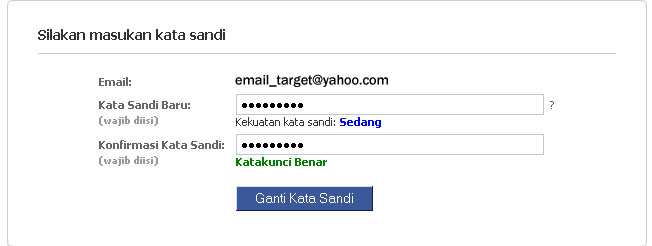
Berarti intinya kita sudah bias masuk ke FB si korban dengan menggunakan password yang telah kita reset tadi. SELAMAT ANDA BERUNTUNG BISA MERESETNYA.
Catatan :
- Jika kita melihat system Facebook sebenarnya sudah sangat aman dan fitur yang sudah bisa dikatakan SAFETY, Kalau ada yang bisa HACKING facebook Ane Juga Mau Belajar Ntu..Privat Sekalian…:D.
- Apapun bentuk system lambat laun pasti banyak kelemahan nya. Tidak ada satupun Sistem yang dibuat manusia itu “SEMPURNA” karena kesempurnaan itu hanya milik SANG PENCIPTA.
- Sebagai Kritikan Pengguna FACEBOOK, jangan terlalu membeberkan sebuah informasi tentang diri anda di FACEBOOK karena setiap informasi pribadi anda bisa menjadi PETAKA buat anda sendiri apalagi anda juga menggunakan Account E-Mail untuk keperluan Bisnis yang semua nya anda simpan di satu account tersebut Contoh, Account Kartu Kredit, Rahasia Perusahaan dan Lain-lainnya.
- Bagi pembobol Account jadikan ini hanya sebagai pelajaran bukan untuk kejahatan. Karena setiap kejahatan sebesar Biji terkecilpun akan di Hitung yang maha kuasa. Jadi gunakan teknik ini untuk kebaikan.
Minggu, 06 November 2011
Langganan:
Postingan (Atom)
